UniConverter ユーザーガイド
-
スタート
-
動画変換
- 【Windows版】UniConverterで4K/8K動画を変換する方法
- Windows版・ビデオをオーディオに変換する方法
-
動画編集
-
動画圧縮
-
画面録画
-
動画ダウンロード
-
DVD作成
-
ファイル結合
-
音声変換
-
ツールボックス
-
お役立ち機能
サポート
【Windows版】UniConverterで4K/8K動画を変換する方法
Wondershare UniConverterは、高品質の動画変換を数回のクリックで形式を変更できます。1,000種類以上と幅広い出力形式をサポートしているため、超高精細動画をあらゆるプラットフォームやデバイス用に素早く変換することが可能です。
UniConverterは、解像度の調整など細かなカスタマイズオプションを提供し、各動画をあらゆる場面に応じて最適化できます。
Step 1 変換ツールにアクセスして4K/8K動画を変換する
UniConverterの最新バージョンをインストールしてホーム画面にアクセス。一覧の中から「変換」タブをクリックして変換パネルに移動します。変換したい動画を選択してインポートします。
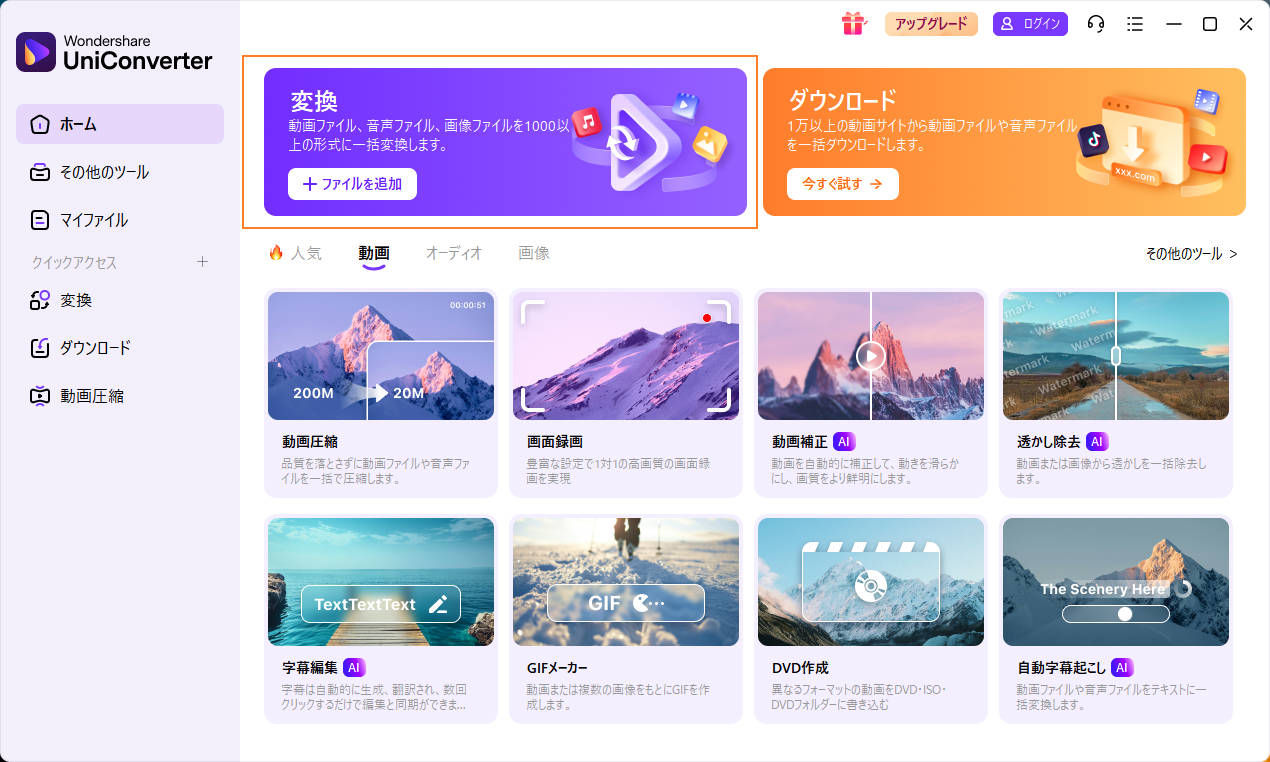
注意:画面左隅の「クイックアクセス」リストに追加することで、「変換」ツールにアクセスできます。
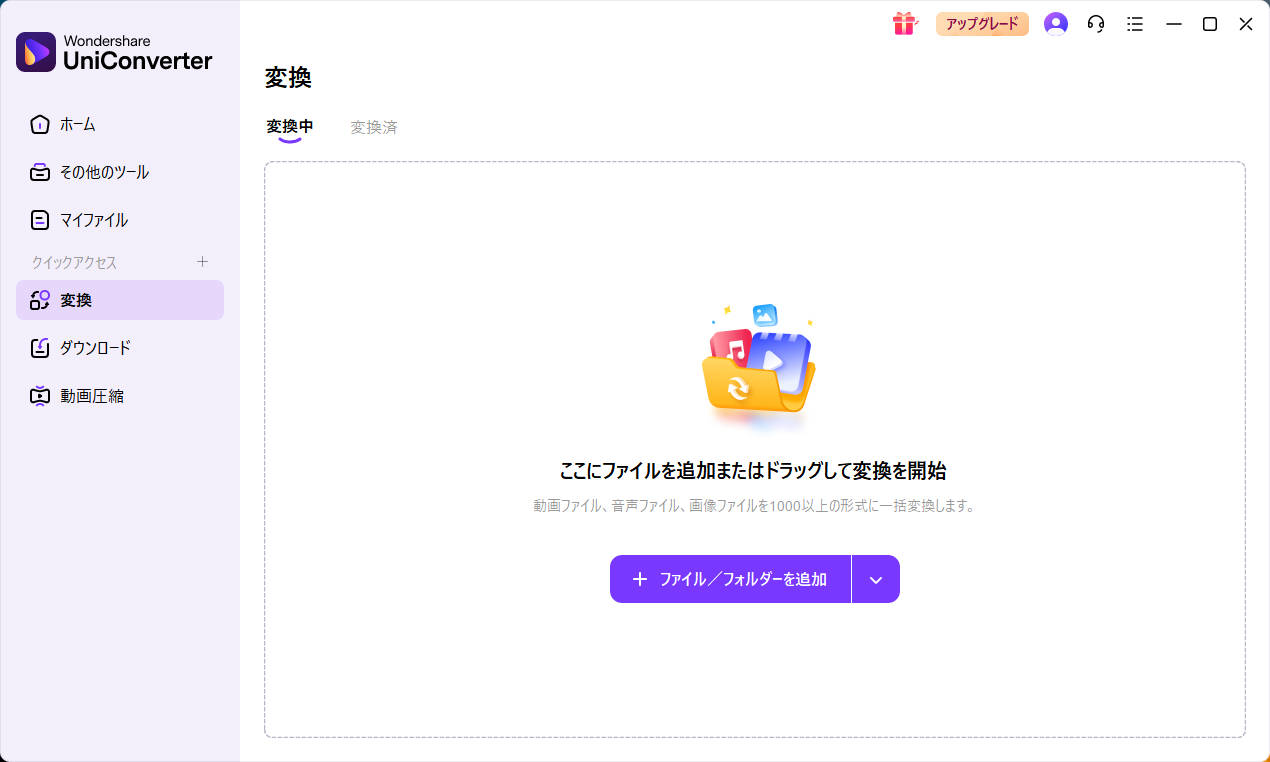
Step 2 変換パネルに4K/8K動画をインポートする
画面下にある「+ファイル/フォルダを追加」をクリックし、変換したい4Kおよび8K動画を選択してインポートします。
Step 3 動画の形式を変更する
次に、変換パネルの下部にある「拡張子」タブをクリックします。ポップアップリストから「動画」セクションに移動し、ファイルを変換したい動画形式を選択します。
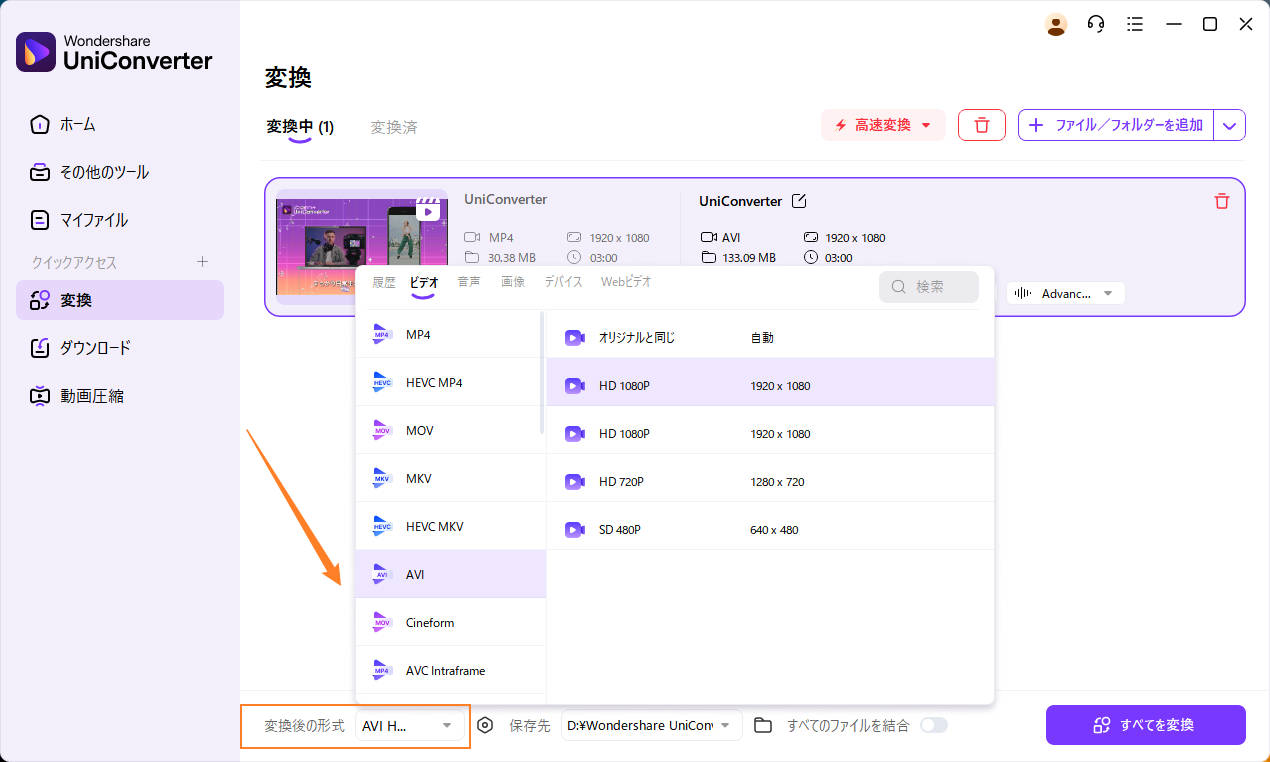
注意:4Kおよび8K動画の一括変換を行うには、右上隅の「+ファイル/フォルダを追加」タブをクリックします。これにより、複数のファイルをインポートして一度に変換できます。
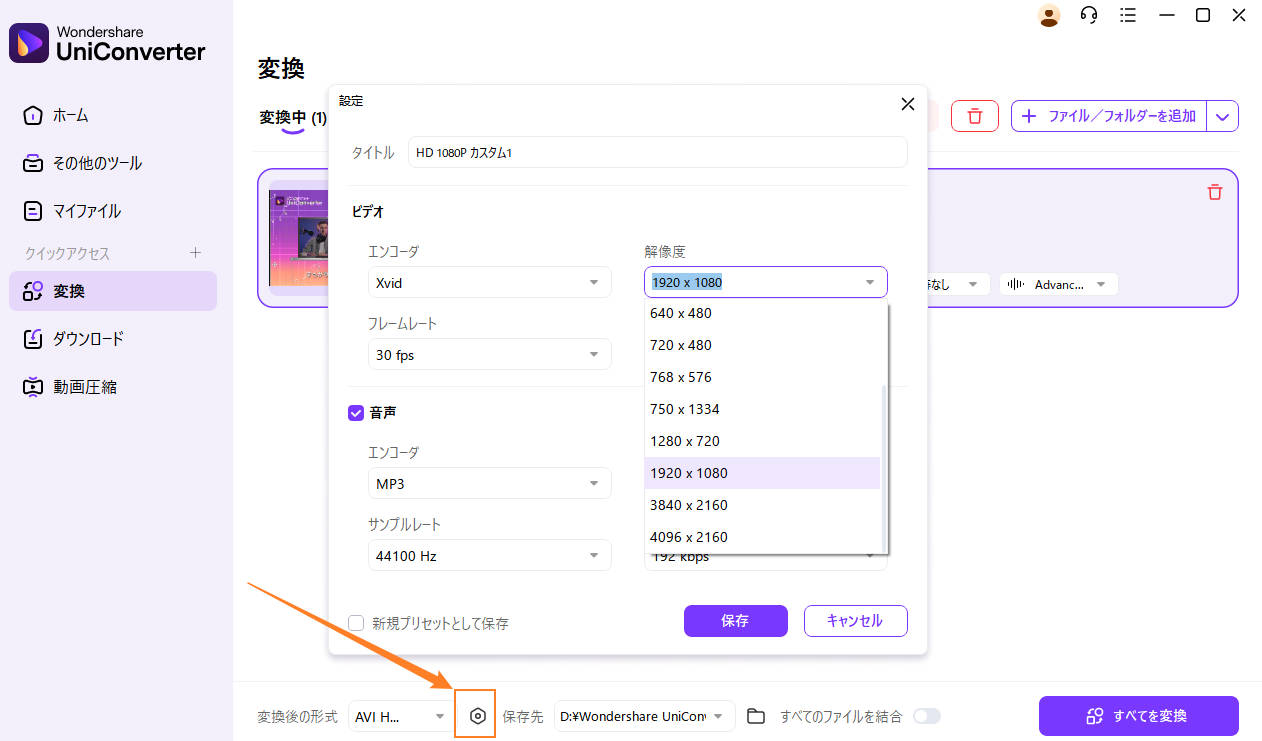
Step 4 設定から動画の解像度を下げる
続いて、ヘキサゴンで表示されている「設定」アイコンをクリックします。ダイアログボックスから「解像度」を低い値に調整し、「保存」タブをクリックします。最後に、画面下部の「すべて変換」ボタンをクリックして「完了」タブに移動します。