UniConverter ユーザーガイド
サポート
MacからiPhone / iPad / Androidデバイスにビデオを転送する方法
Mac版 Wondershare UniConverter(ワンダーシェアー ユニコンバーター)を使用して、iOSデバイス・Androidスマートフォン・外付けHDDなど様々なデバイス、ビデオおよびオーディオファイルを転送することができます。 それぞれの機器に合った形式に変換できるので再生も簡単です。Mac版UniConverterを使用すると、デバイスをMacに簡単に接続し、ファイルをすばやく転送できます。 Wondershare UniConverterを使用してMacBookからiPhone、Android、および外部デバイスにビデオを転送する方法について、以下の手順をお読みください。
Step 1 Wondershare UniConverter起動し、「転送」を選択します。
MacにWondershare UniConverterをインストールします。 「ツールボックス」から、「転送」 を選択します。

Step 2 iOS / Android /外付けHDDをMacに接続します。
デバイスの一覧がウィンドウに表示されます。
オプション 1: iOSデバイスをMacに接続します。
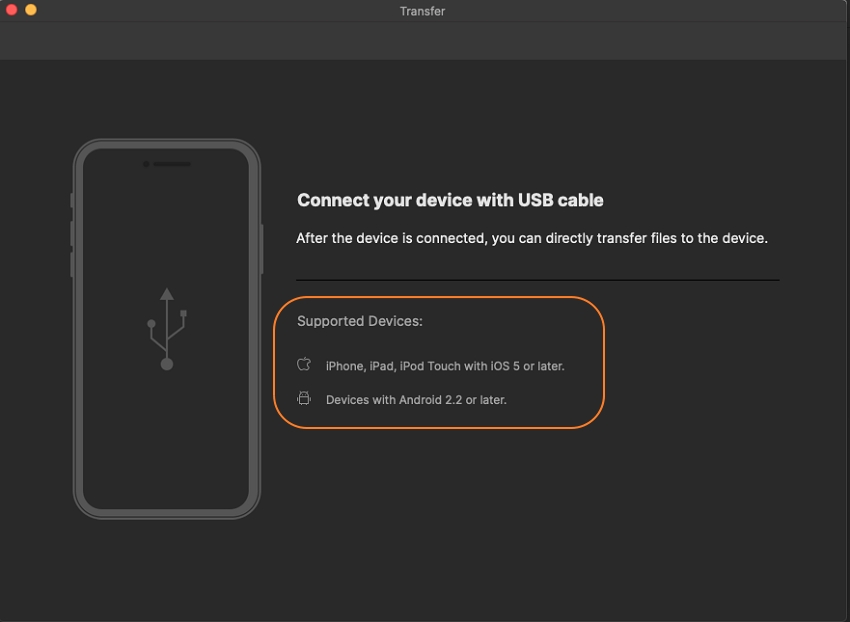
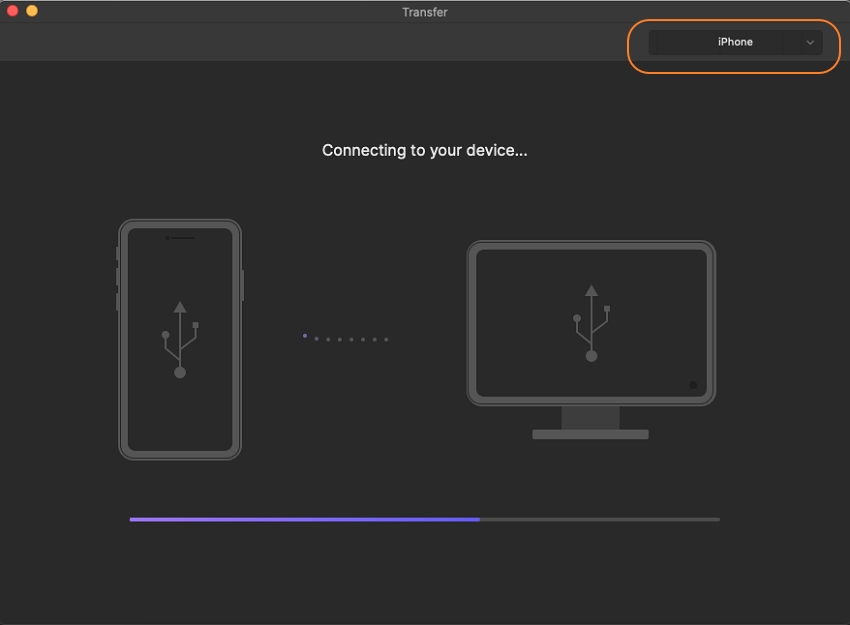
USBケーブルを使用して、iPhone、iPad、またはiPod touchをMacに接続します。 iOSデバイスとウィンドウの指示に従って、デバイスを接続します。 接続されたデバイスは、プログラムインターフェイスに表示されます。
オプション 2: Androidデバイスを接続します。
USBケーブルを使用して目的のAndroidをMacに接続すると、ドライバーファイルが解凍されます。 次に、プロンプトに従って、AndroidフォンでUSBデバッグを有効にします。

注: USBデバッグの手順は、OSごと、デバイスモデルごとに異なります。 したがって、デバイスに表示される案内に従ってください。 接続されたデバイスは、以下のようなインターフェースで「転送」タブに表示されます。
オプション 3: 外付けHDDを接続します。
USBドライブまたはビデオカメラをMacに接続します。 デバイスが認識されていることを確認します。
Step 3 転送する動画を追加します。
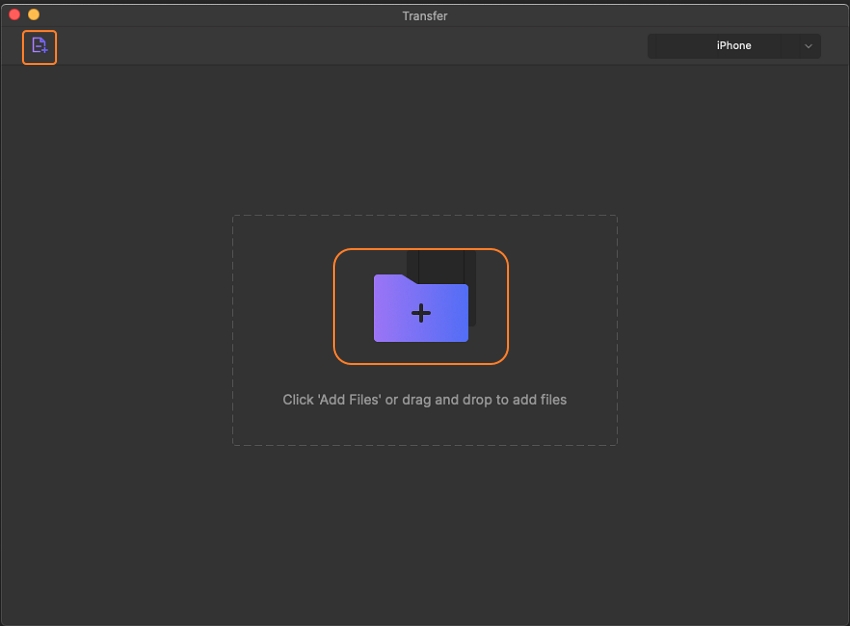
次に、接続したデバイスに転送する動画を追加します。 ローカル動画を追加するには、左隅にある[追加]をクリックするか、[転送]タブの中央にある+記号をクリックします。 複数のファイルと完全なフォルダを追加できます。
Step 4 ビデオをiPhone / iPad / AndroidデバイスMacに転送します。
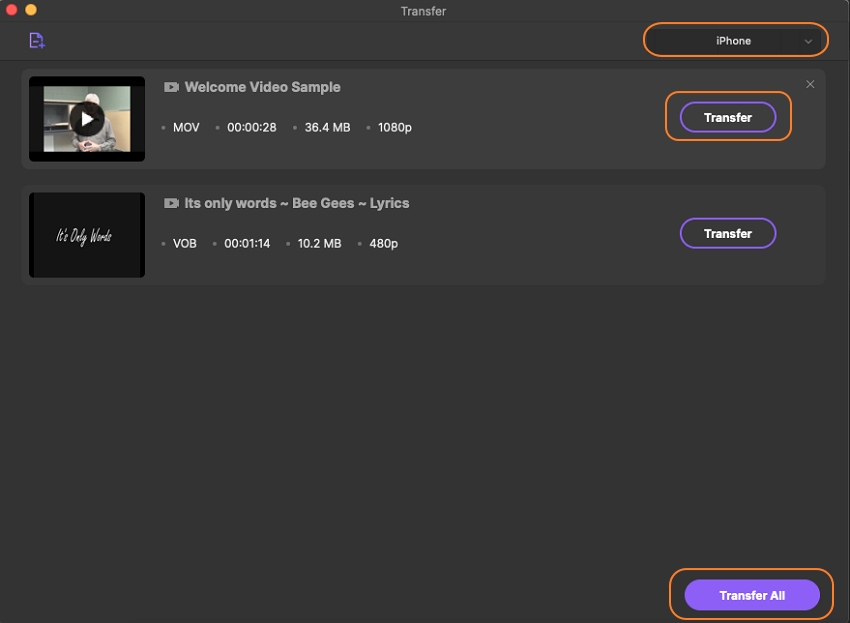
一度に各ビデオを接続されたデバイスに転送します。 追加したすべての動画を転送するには、[すべて転送]をクリックして複数のファイルを転送します。
プロセスが完了すると、転送されたファイルをデバイスのビデオまたはオーディオフォルダでチェックできます。
 プリント
プリント