UniConverter ユーザーガイド
-
スタート
-
動画変換
-
動画編集
-
動画圧縮
-
画面録画
-
動画ダウンロード
-
DVD作成
-
ファイル結合
-
音声変換
-
ツールボックス
-
お役立ち機能
サポート
【Mac版】UniConverterでMP3カッターを使う方法
UniConverterは、動画や音声の変換・編集ができる多機能ソフトで、MP3ファイルのカット(トリミング)も簡単にできます。以下は、MacでUniConverterを使ってMP3をカットする手順です。
Step1.UniConverterを開き、「MP3カッター」機能を選択

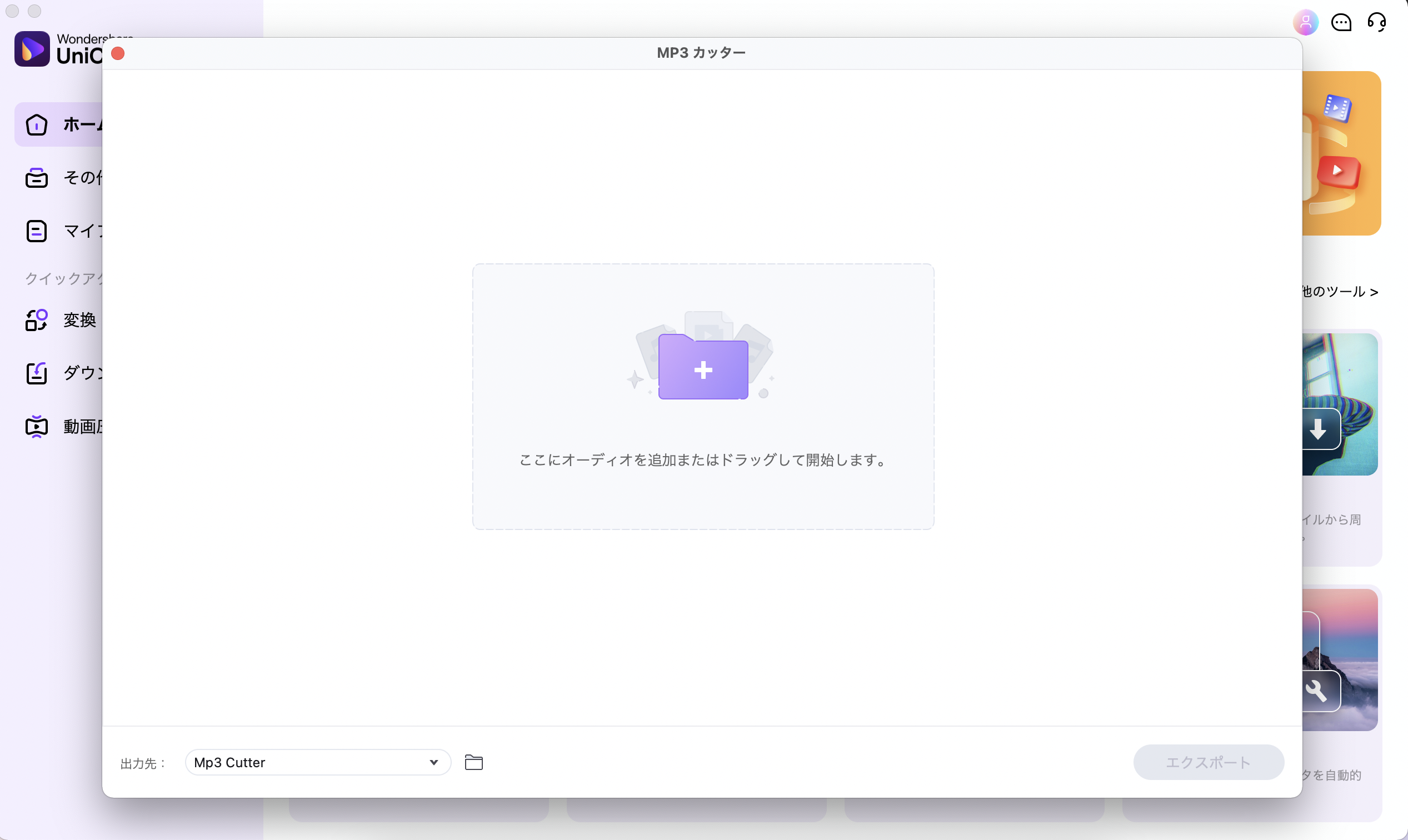
Step2.カッターしたい音声ファイルをインポート
「+」ボタンをクリックして、カットしたいMP3ファイルを選びます。
Step3.カット範囲を設定
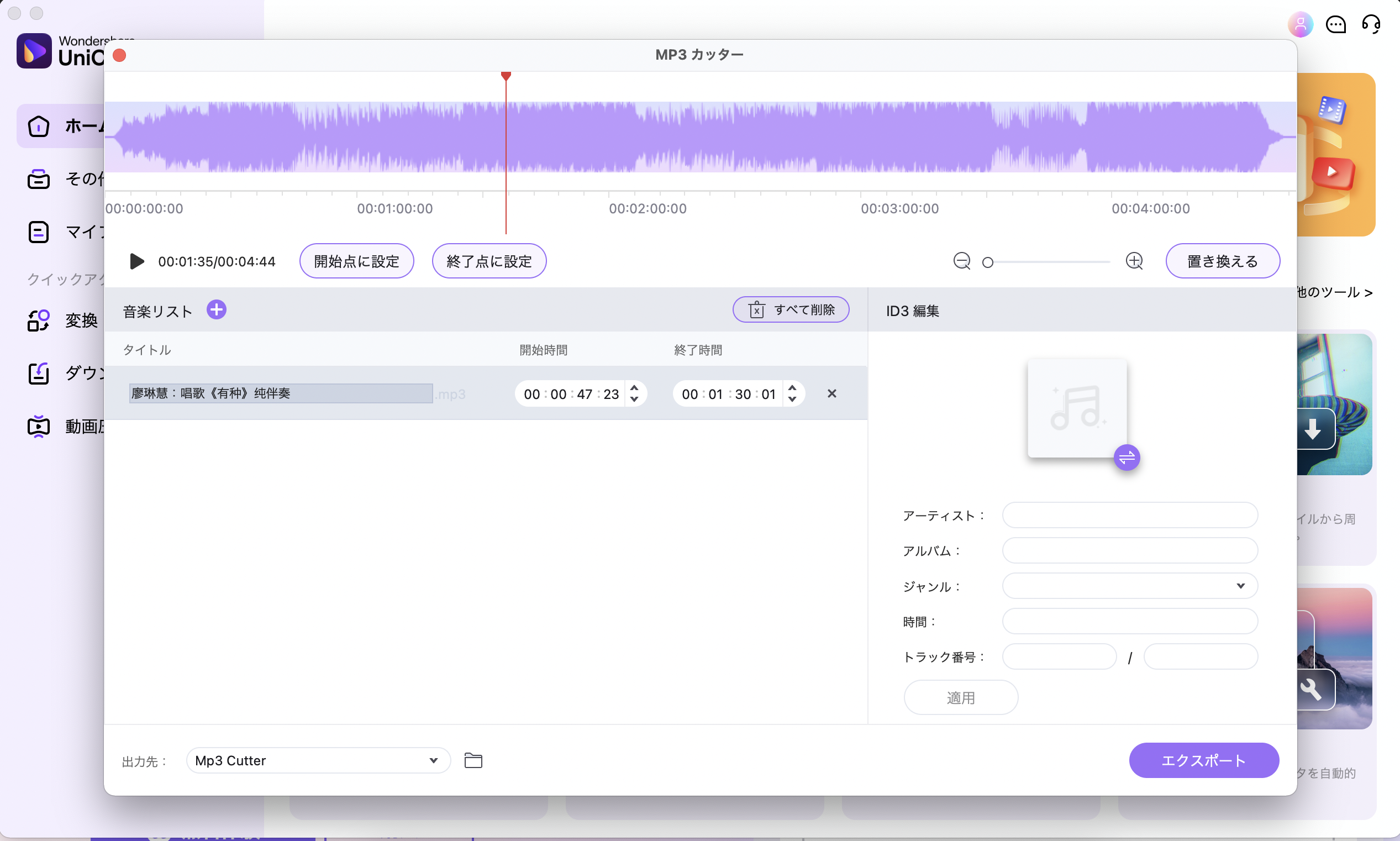
再生バーの開始点と終了点をドラッグまたは数値で入力して、カットしたい範囲を指定します。
再生してプレビューしながら調整できます。
Step4.カット内容を確認して「保存」
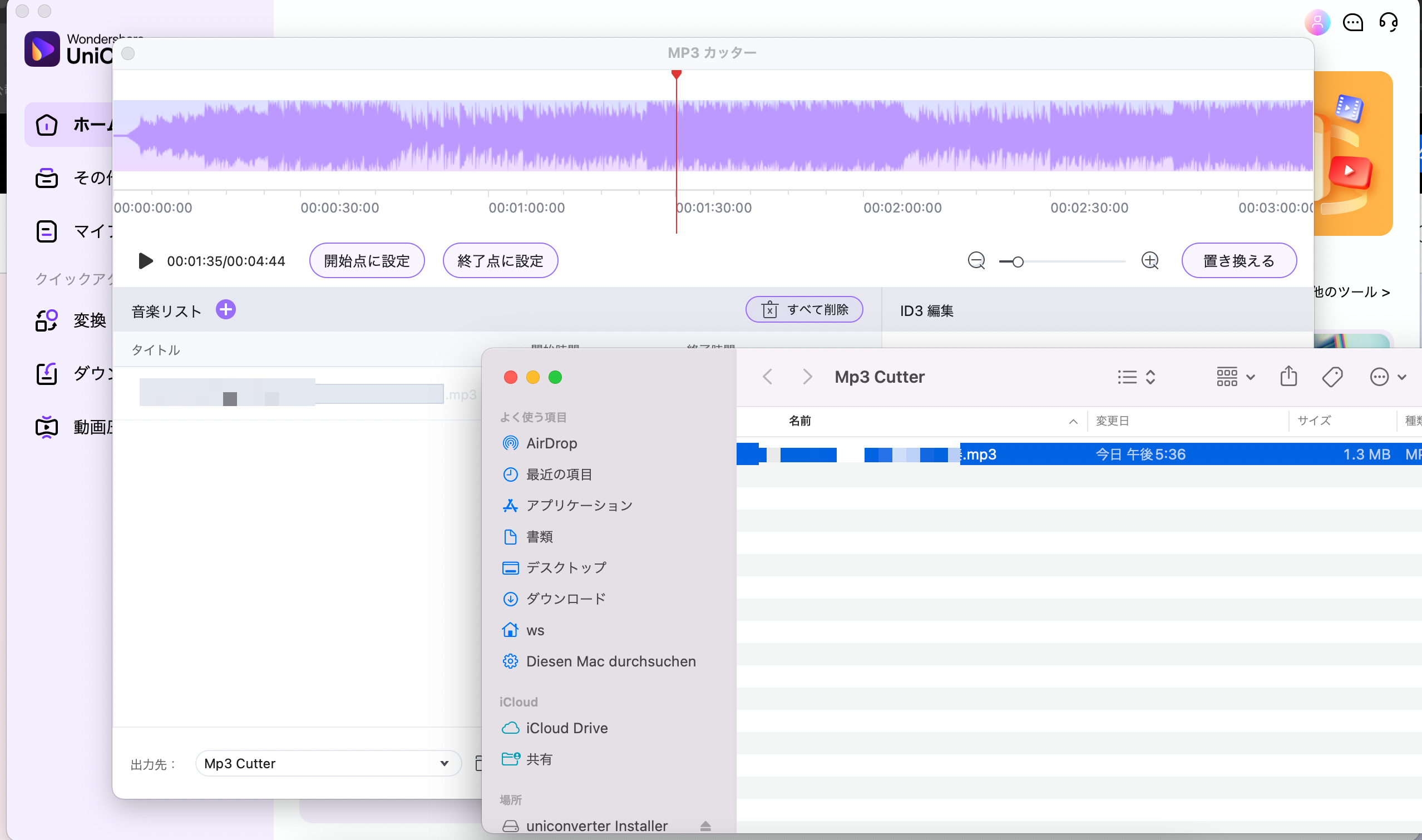
「保存」や「エクスポート」ボタンをクリックして、ファイル形式や保存先を指定。
🎯 補足ポイント
複数のカット箇所を指定することも可能です(バージョンによって異なる)。
他にも音声の音量調整、フェードイン・アウトなども簡単にできます。
MP3以外の音声ファイルも対応。
✅ UniConverterの便利ポイント
🎵 音質を劣化させずに編集できる
✂️ 複数のセグメントを一度に切り出せる
💽 WAV, AACなど他の音声形式にも対応
 プリント
プリント