UniConverter ユーザーガイド
-
スタート
-
動画変換
-
動画編集
-
動画圧縮
-
画面録画
-
動画ダウンロード
-
DVD作成
-
ファイル結合
-
音声変換
-
ツールボックス
-
お役立ち機能
サポート
【Mac版】UniConverterで4K/8Kの動画を圧縮する方法
Mac用のUniConverterは、各種プラットフォームで問題なくシェアできる動画の画質を維持しながら、希望するサイズに素早く4K/8Kの動画を変換します。変換機能はカスタマイズが可能で、ユーザーのニーズに応えながら、正確に変換プロセスを実行します。当ツールでは、動画の品質維持のために、ゲージを操作することで画質を選ぶことができます。
Step 1動画圧縮ツールへのアクセス
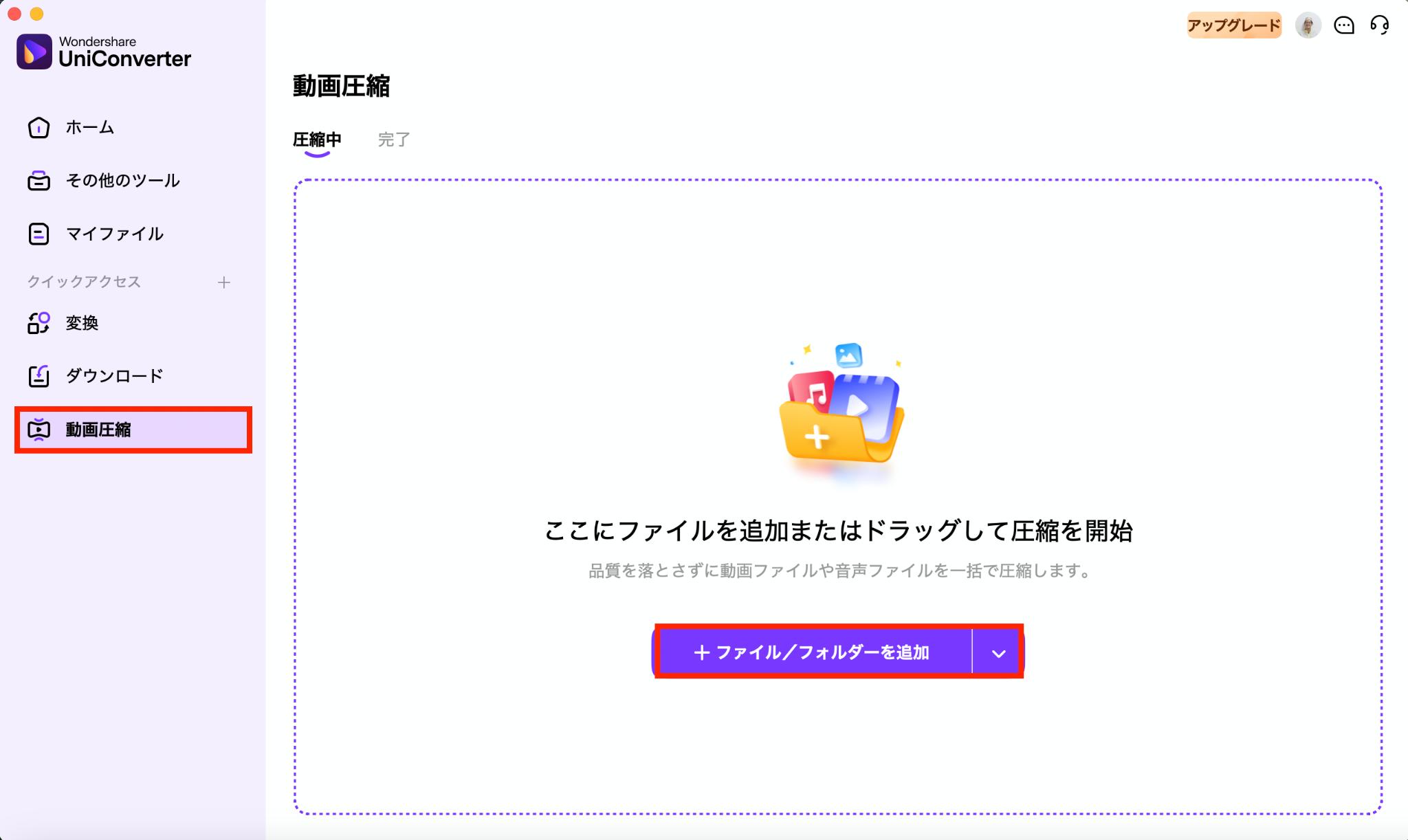
まずはじめにMacOSでUniConverterを立ち上げて、ホーム画面の左側のパネルをチェック。クイックアクセスタブかホームタブから、「動画圧縮」タブをクリックします。
そして、動画圧縮の操作画面で「+ファイル/フォルダーを追加」ボタンをクリック。画面の指示に従って圧縮したい4K/8K動画をインポートしましょう。
Step 2アップロードと動画の設定
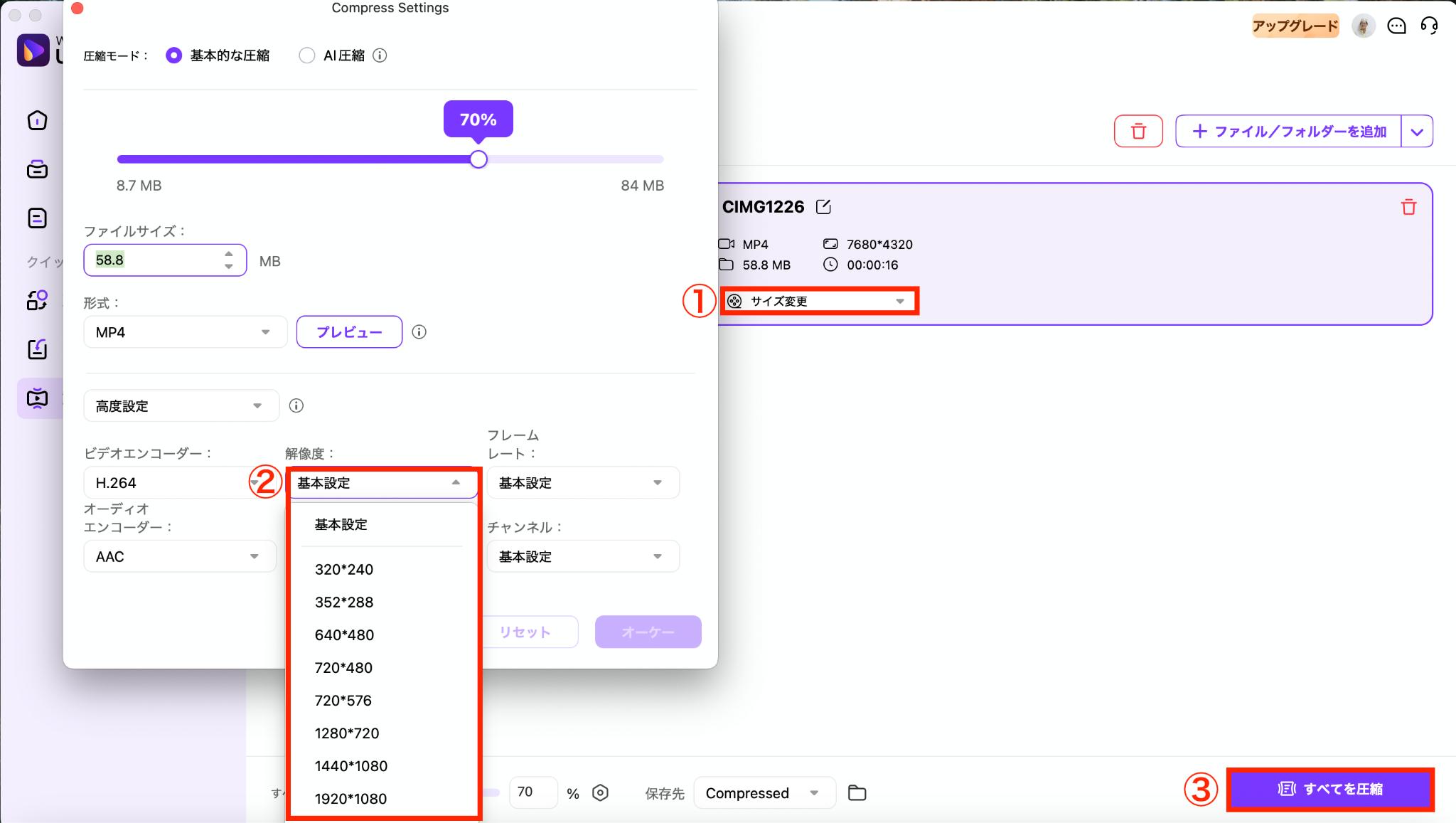
動画がアップロードされたら、メディアプレビューセクションで「サイズ変更」オプションをクリック。設定のウィンドウが開くときに「基本的な圧縮」ボタンを選択します。
ゲージを左右に動かすことや「ファイルサイズ」で画質を指定できます。そして、解像度のタブで画質を設定して「オーケー」を押せば、動画圧縮の設定が完了しますよ。
Step 3圧縮プロセスを完了して完了タブに移行
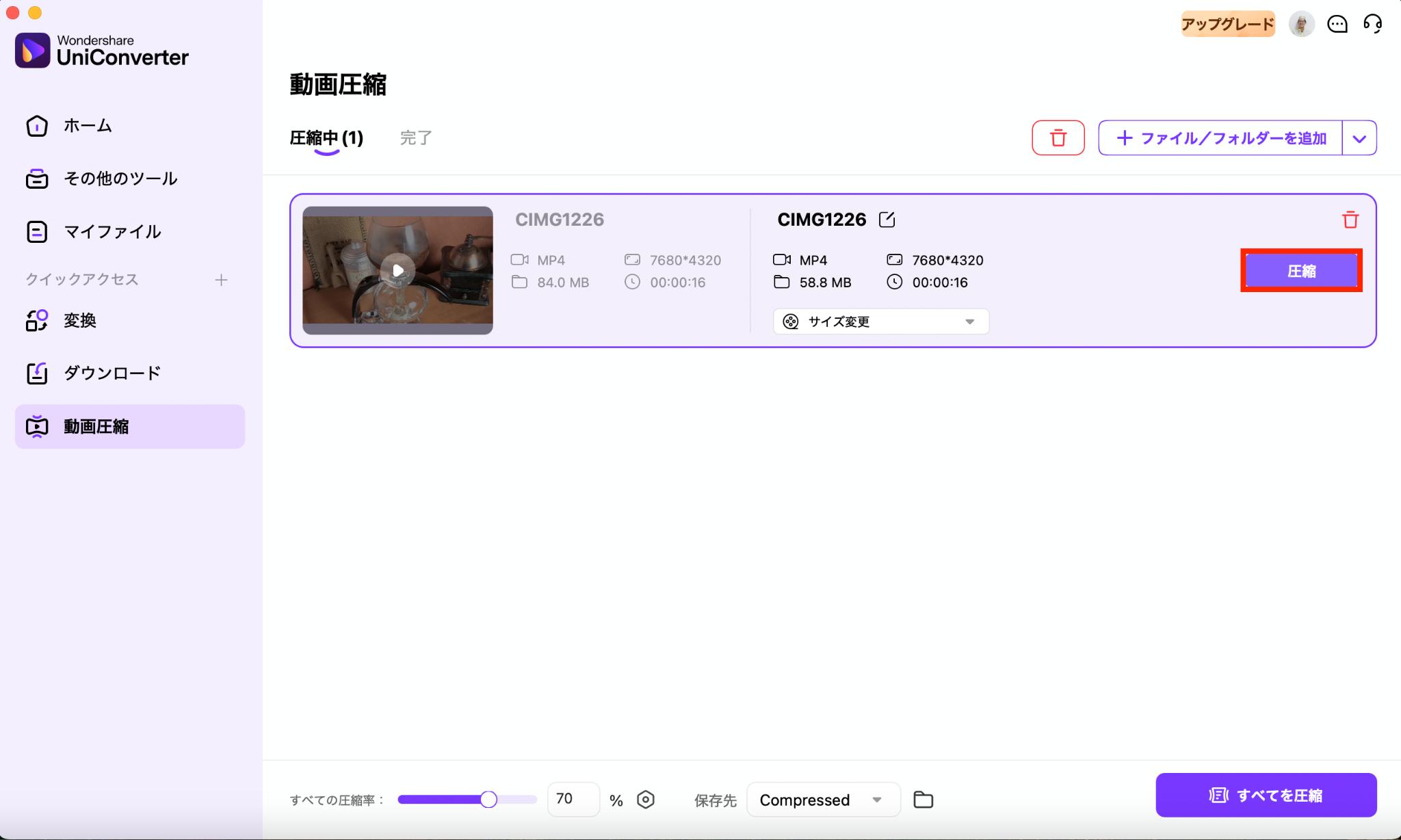
最後にメディアプレビューの右側にある「圧縮」ボタンを押します。この操作によって動画は「完了」タブに移行します。圧縮ファイルはファインダーに保存されます。
 プリント
プリント