UniConverter ユーザーガイド
-
スタート
-
動画変換
-
動画編集
-
動画圧縮
-
画面録画
-
動画ダウンロード
-
DVD作成
-
ファイル結合
-
音声変換
-
ツールボックス
-
お役立ち機能
サポート
【Mac版】UniConverterを使用して面倒な手間なく4K/8K動画を変換する方法
Mac用のUniConverterは、4K/8K動画の変換プロセスをより簡単にし、動画の解像度を維持しながら動画のファイル形式の調整をスムーズに行います。ユーザーは幅広いファイル形式オプションによって、MacOS上でウルトラ解像度のコンテンツに変換が可能です。
カスタマイズ設定では、動画の解像度やビットレートなどを細かく設定でき、ユーザーの希望や互換性基準に沿った動画を変換・出力することができます。
Step 1MacにUniConverterをインストールして変換ツールにアクセス
まずはデバイスにソフトウェアをインストールして、メイン画面にアクセスします。そして、画面左側にある「ホーム」タブから「変換」ツールを選択しましょう。
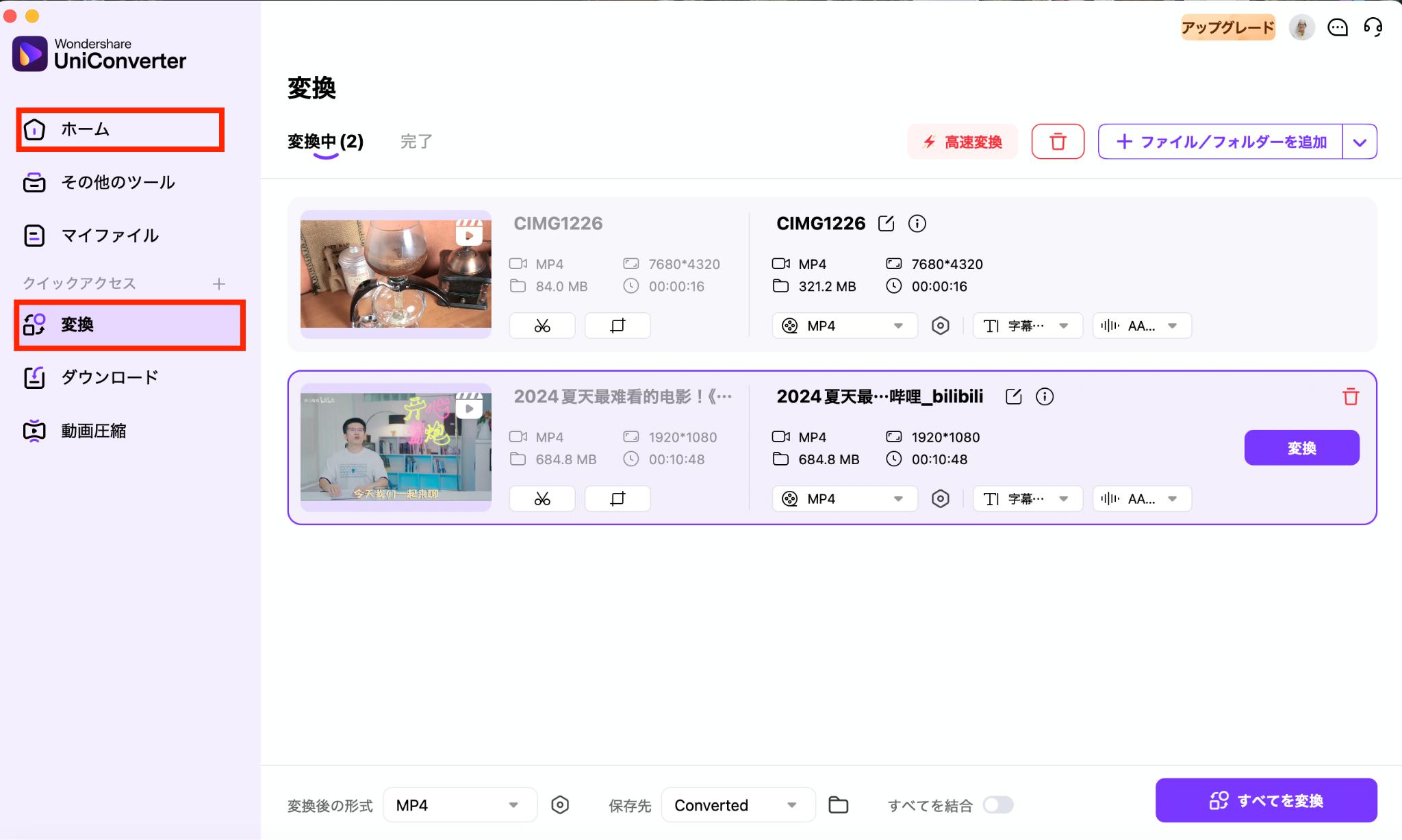
注意:クイックアクセスリストにある「変換」ツールからもアクセス可能です
Step 2変換したい4K/8K動画をインポートする
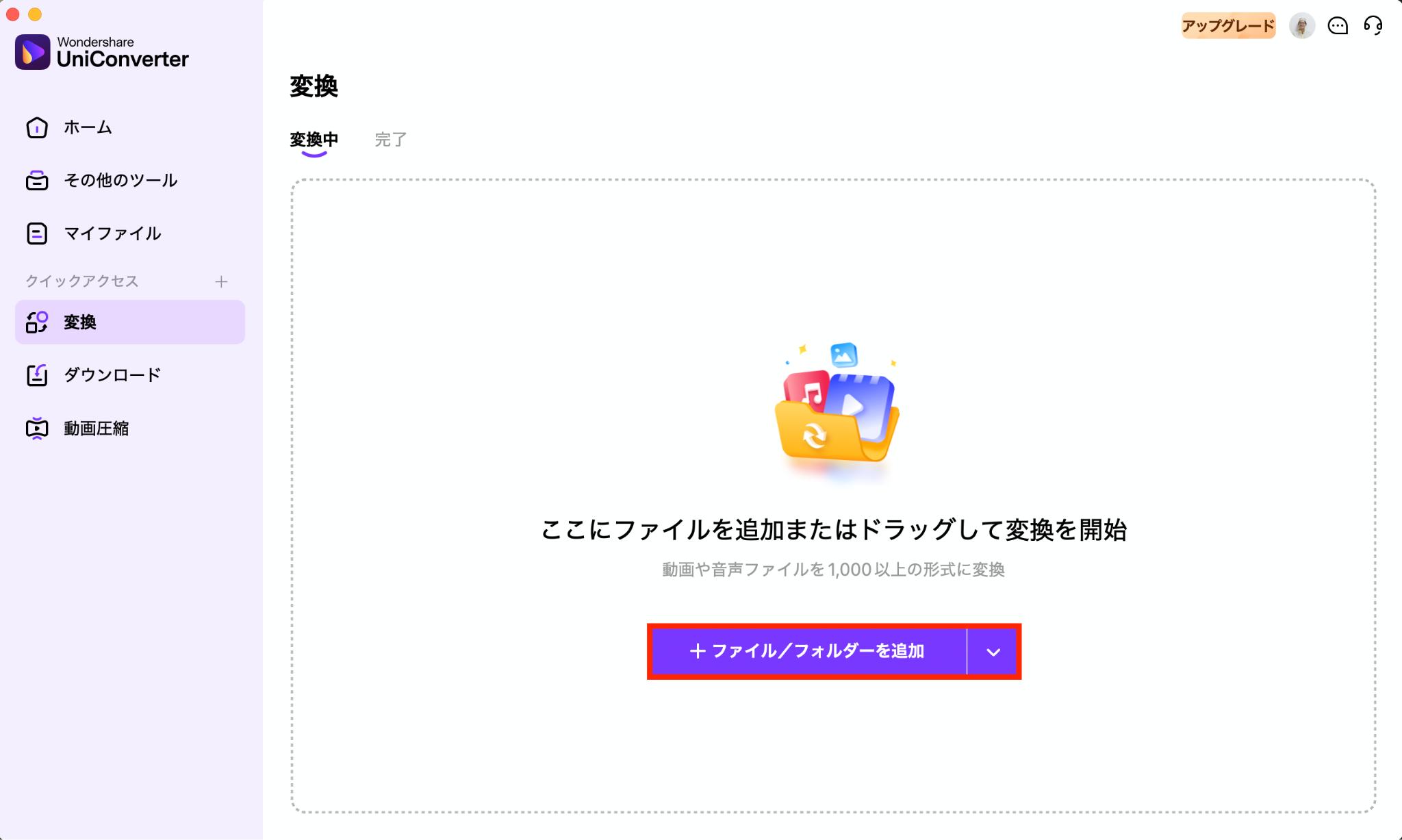
次に、画面下にある「+ファイル/フォルダーを追加」ボタンをクリック。アクセス先のファイルエクスプローラーで変換したい4K/8K動画を選択します。
Step 34K/8K動画を変換する前に細かな設定をする
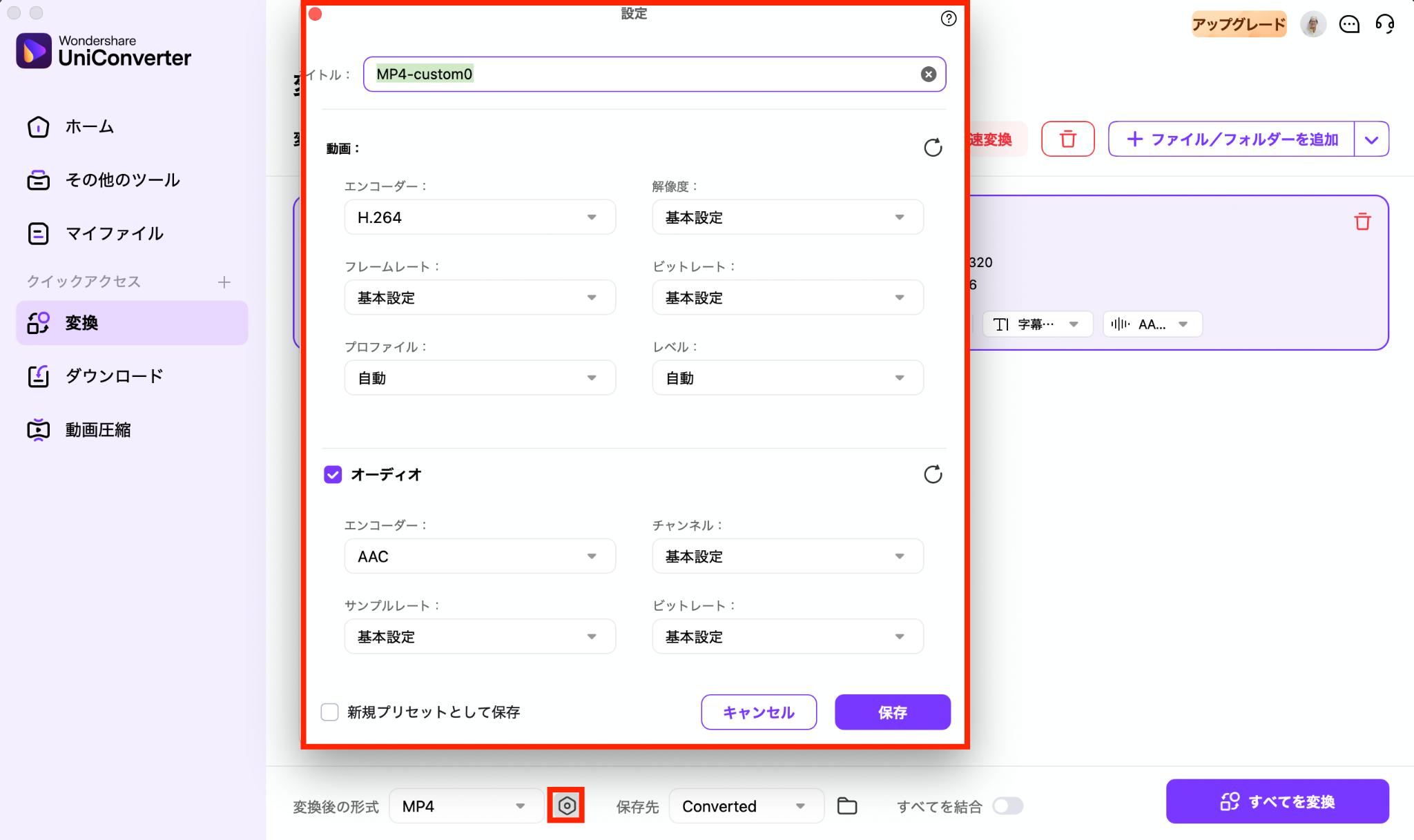
先に進みましょう。追加した動画の詳細画面にある歯車マークをクリックすると、ウィンドウが出現します。動画を変換する前に動画やオーディオの解像度やフレームレートなど、細かく設定を変えられます。
Step 4変換するためにファイル形式を変更する
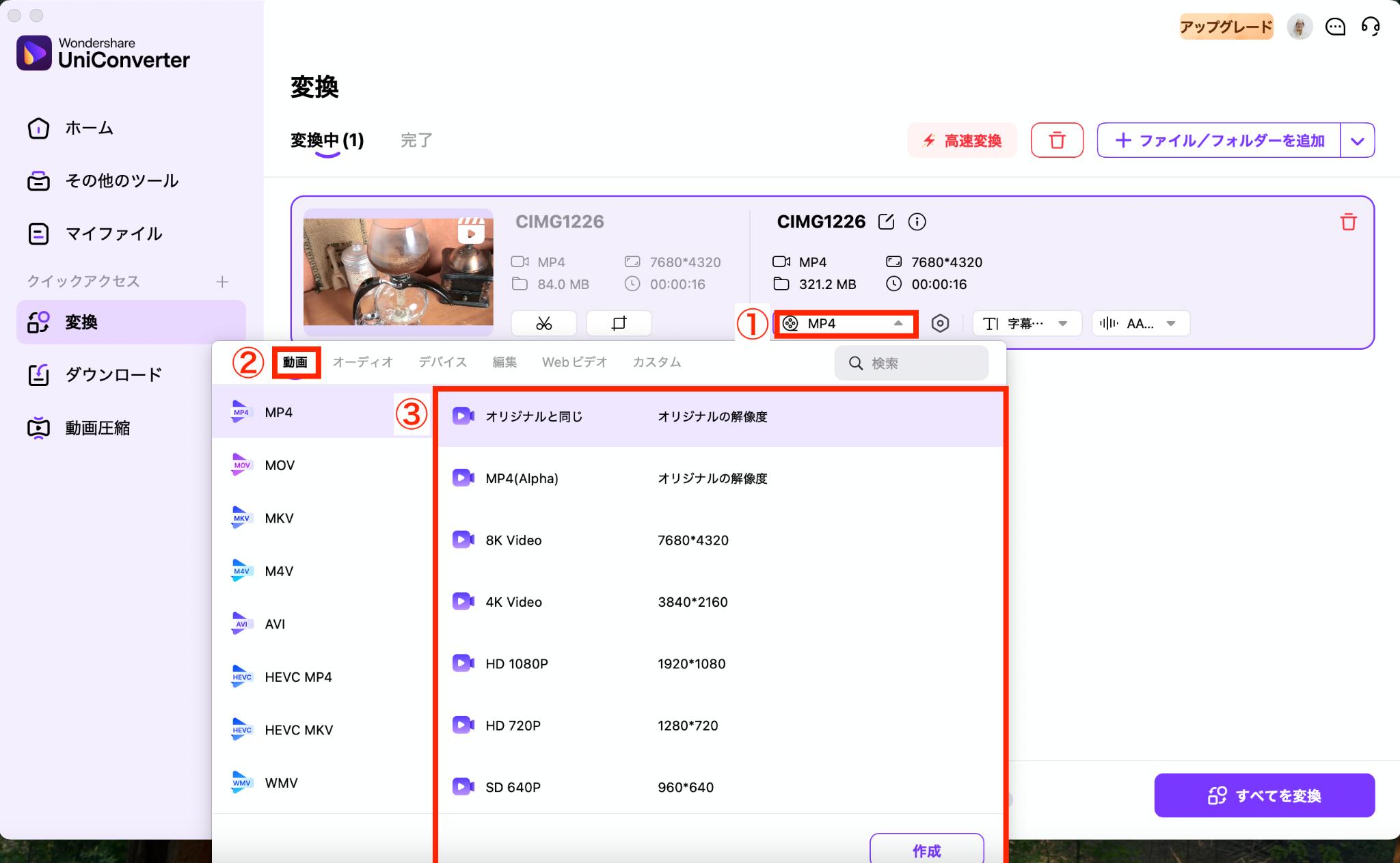
動画を異なるファイル形式に変換するためには、「MP4」と下記画面では表示されている「ファイル形式」タブを選択します。すると数々のファイル形式やオプションが表示され、ユーザーはそれをアップロードしたビデオの変換に適用できます。
Step 5変換のためにより多くの4K/8K動画ファイルを追加する
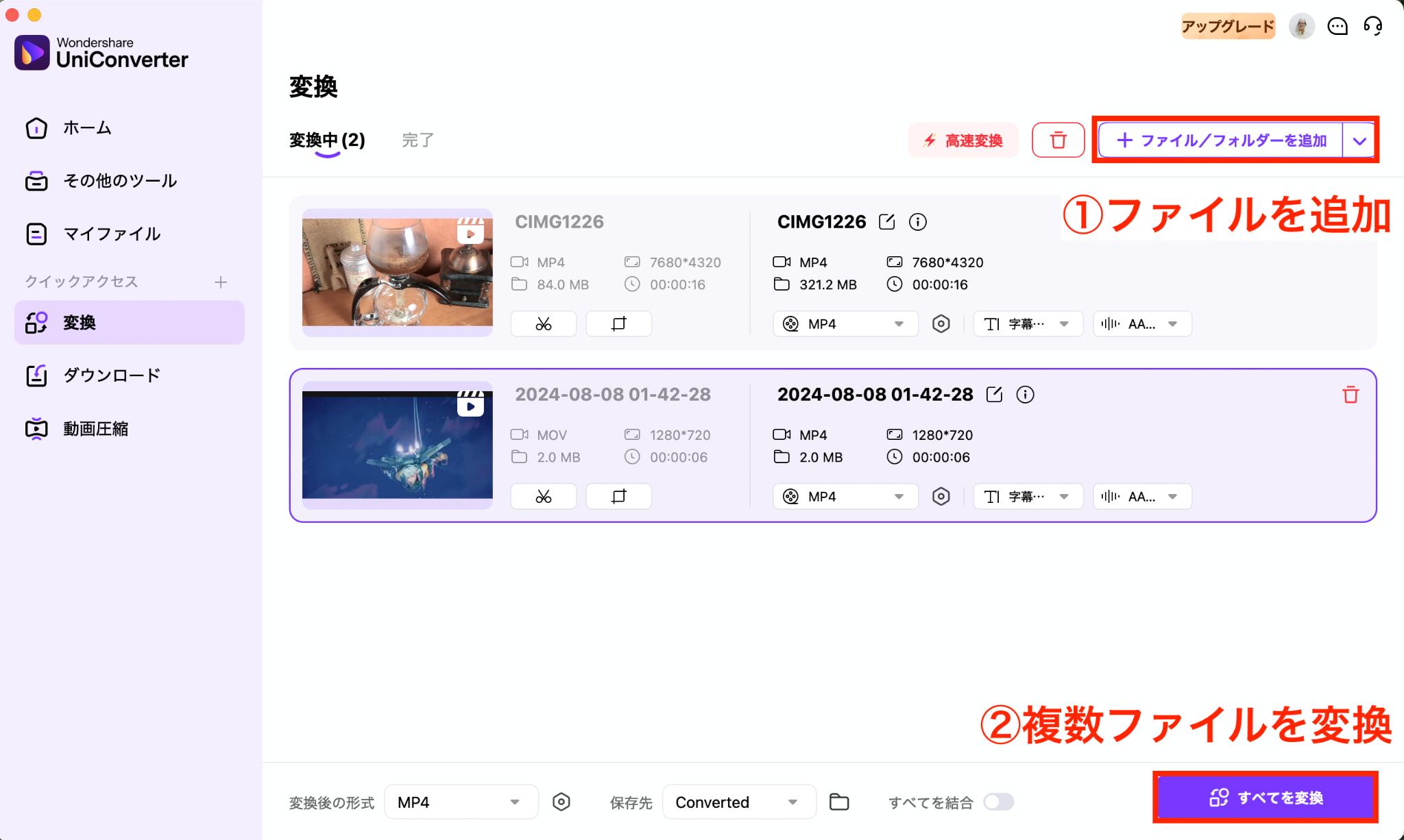
加えて、もしユーザーが一連の変換処理を実行するなら、画面右上にある「+ファイル/フィルダーを追加」ボタンをクリックします。
Mac用のUniConverterでは、より多くの動画を追加でき、以下に紹介する操作で変換プロセスを加速させることが可能です。
複数ファイルをアップロードした直後に、変換プロセスを完了するために「すべてを変換」ボタンをクリックしましょう。「完了」タブで変換後のファイルが確認できます。
 プリント
プリント