UniConverter ユーザーガイド
-
スタート
-
動画変換
-
動画編集
-
動画圧縮
-
画面録画
-
動画ダウンロード
-
DVD作成
-
ファイル結合
-
音声変換
-
ツールボックス
-
お役立ち機能
サポート
【Mac版】画質を向上させるAI画像補正の使い方
Wondershare UniConverterで画像補正の機能を使えば、複数画像の画質を一度で向上させることができます。当ツールは複数画像のカラーバランスを調整して写真の一貫性を保ちながら、ユーザーの貴重な時間の節約に役立ちます。
画像補正の機能は迅速、かつ効率的な方法で画質を向上させ、編集プロセスにかかる時間と労力を節約します。
Step 1UniConverterをインストールしてAI画像補正ツールを選択
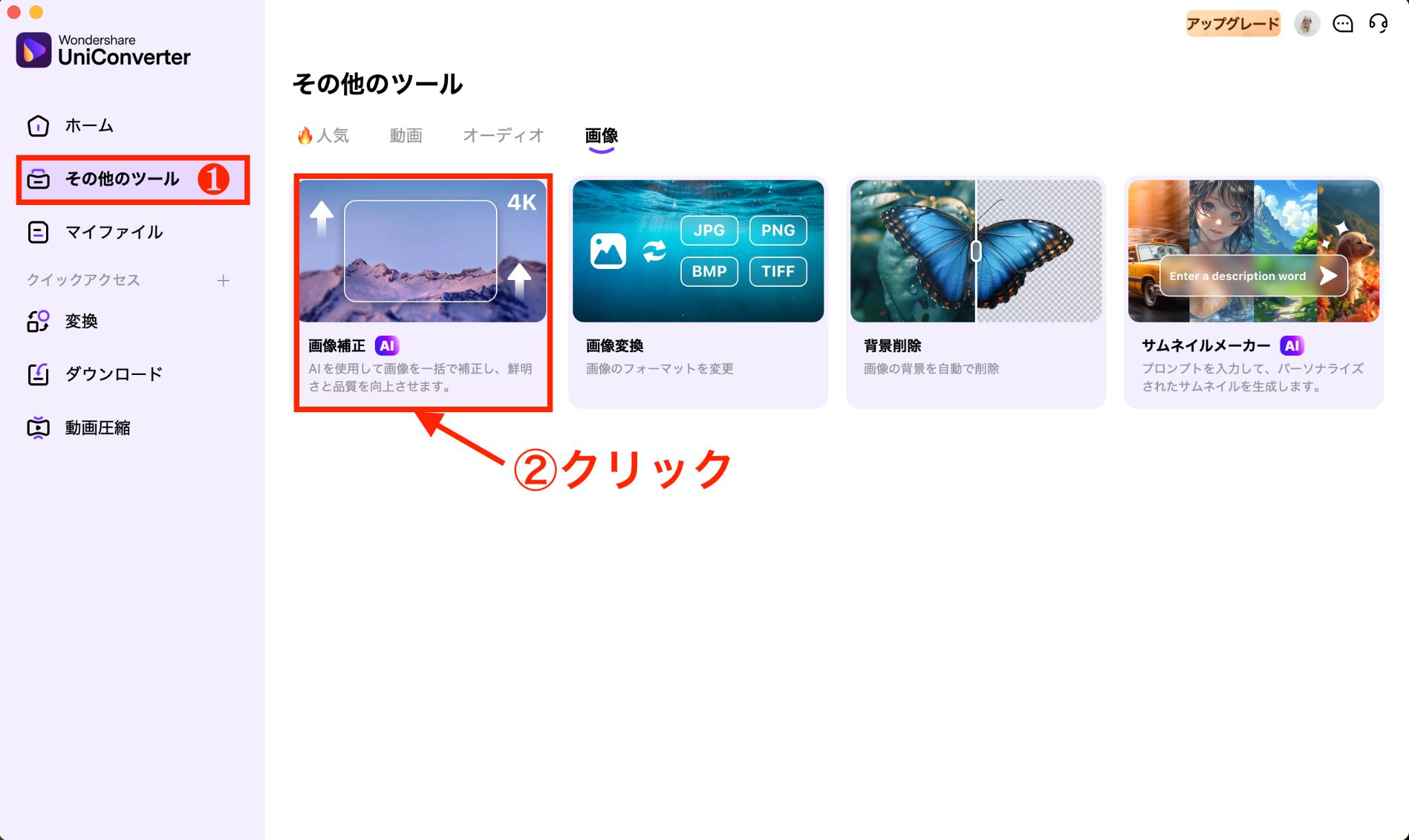
まずはデバイスにWondershare UniConverterをインストールして、画面左側にあるツールバーから、「その他のツール」タブをクリック。そして「動画」タブを選択したら、「画像補正」をクリックします。
Step 2ステップ2.ソフトウェアに画像ファイルをアップロードする
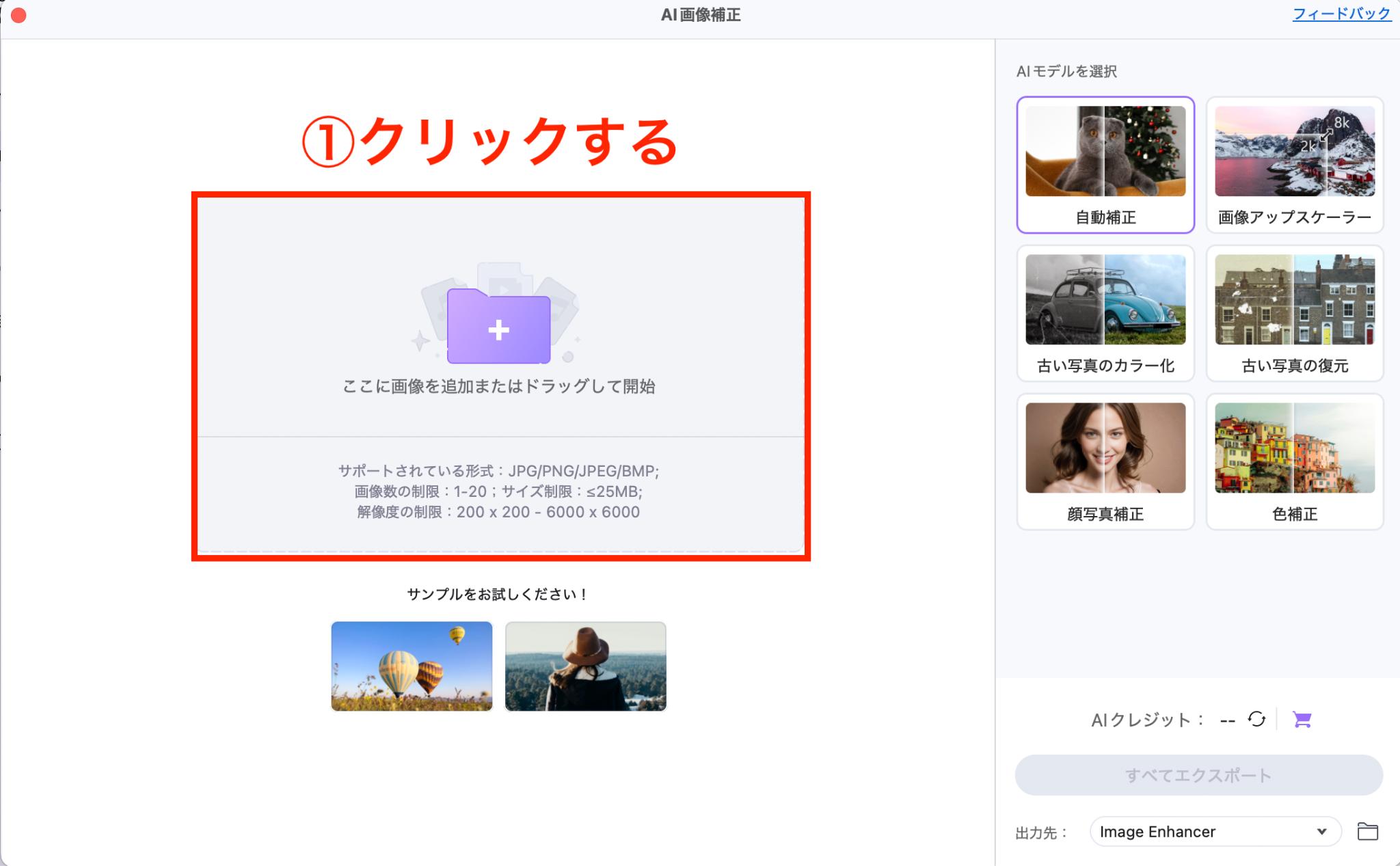
AI画像補正のウィンドウをクリックしたら、「ここに画像を追加またはドラッグして開始」タブを押して、画像ファイルをアップロードします。UniConverterは多種多様な画像ファイル形式に柔軟に対応しており、幅広いユーザーの利便性アップに貢献するのが特徴です。
Step 3ステップ3.AI画像補正と出力
画面上で「自動補正」ツールを選択し、UniConverterのAIの魔法を使ってみましょう。すべての画像ファイルの画質が向上できたら、最後に「すべてエクスポート」をクリック。このプロセスによって、画像補正が完了したすべての画像が自動的にデバイスに保存されます。
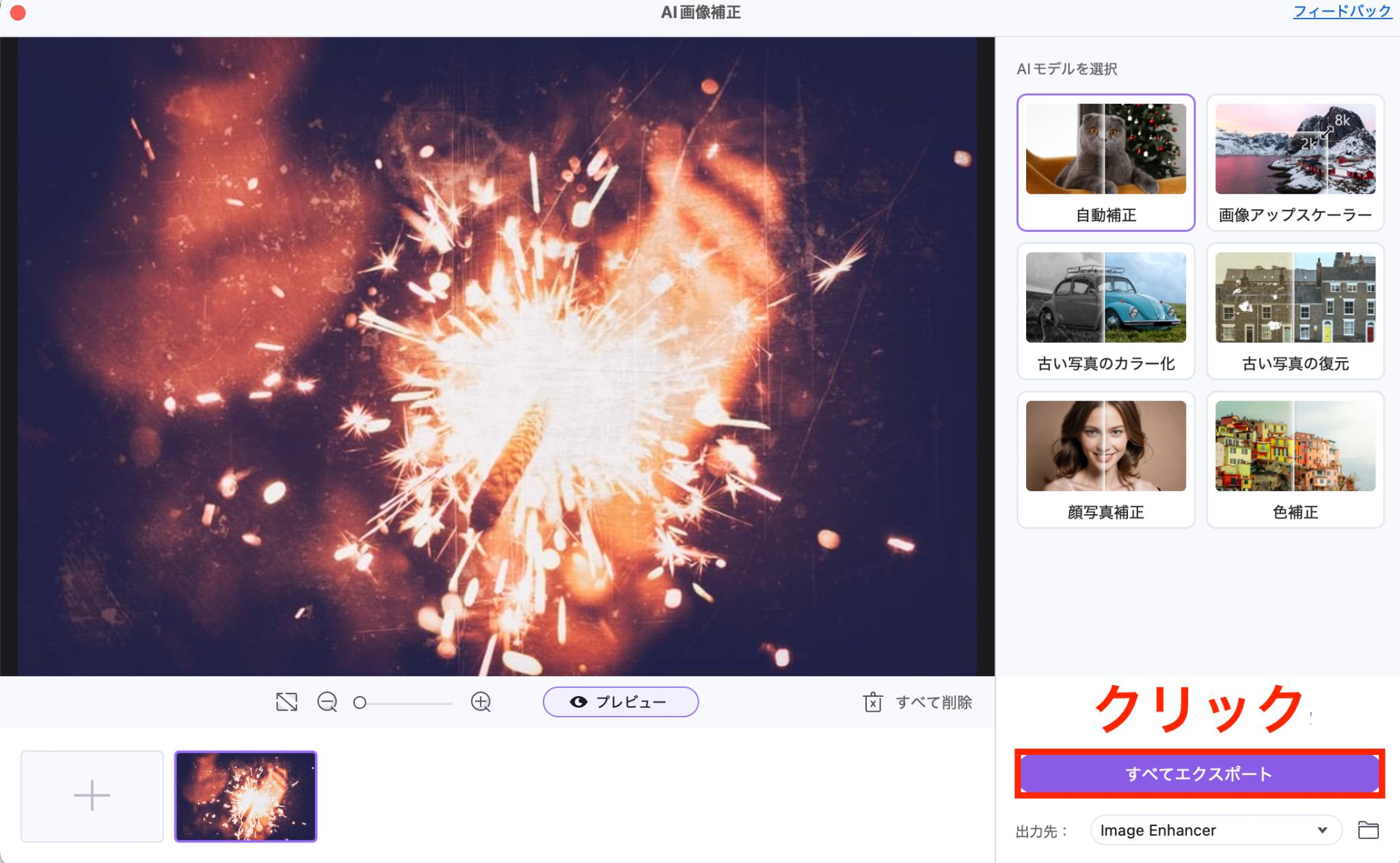
注意:「自動補正」ツール以外にも、よりベストな画像に変換するための「色補正」や「顔写真補正」ツールなど、UniConverterを通じて画像の品質を向上できます。
 プリント
プリント