UniConverter ユーザーガイド
-
スタート
-
動画変換
-
動画編集
-
動画圧縮
-
画面録画
-
動画ダウンロード
-
DVD作成
-
ファイル結合
-
音声変換
-
ツールボックス
-
お役立ち機能
サポート
【 Mac版】UniConverterで動画ファイル形式を一括変換する方法
Mac版のUniConverterは、幅広いメディア形式に対応したスムーズなファイル形式変換を提供し、4Kや8Kの高画質動画も元の品質を維持したままファイル変換できます。
加えて、MP4、MOV、AVIを含む数多くのファイル形式をサポートしているため、UniConverterはデバイス間におけるメディアファイルの互換性を向上させ、画質を損なうことなく、どのデバイスでも動画ファイルを簡単に楽しんだり共有したりできます。
Step 1 ビデオをインポートするツールにたどりつくまでの手引き
ビデオファイル形式を変換するためには、まずMac上でUniConverterを立ち上げて、メイン画面を開きます。その後、画面左側のパネルにあるクイックアクセスタブを使用して、「変換」にアクセスします。次のウィンドウが開かれたら、「+ファイル/フォルダーを追加」ボタンをクリックして、自分が変換したいファイルをアップロードしましょう。
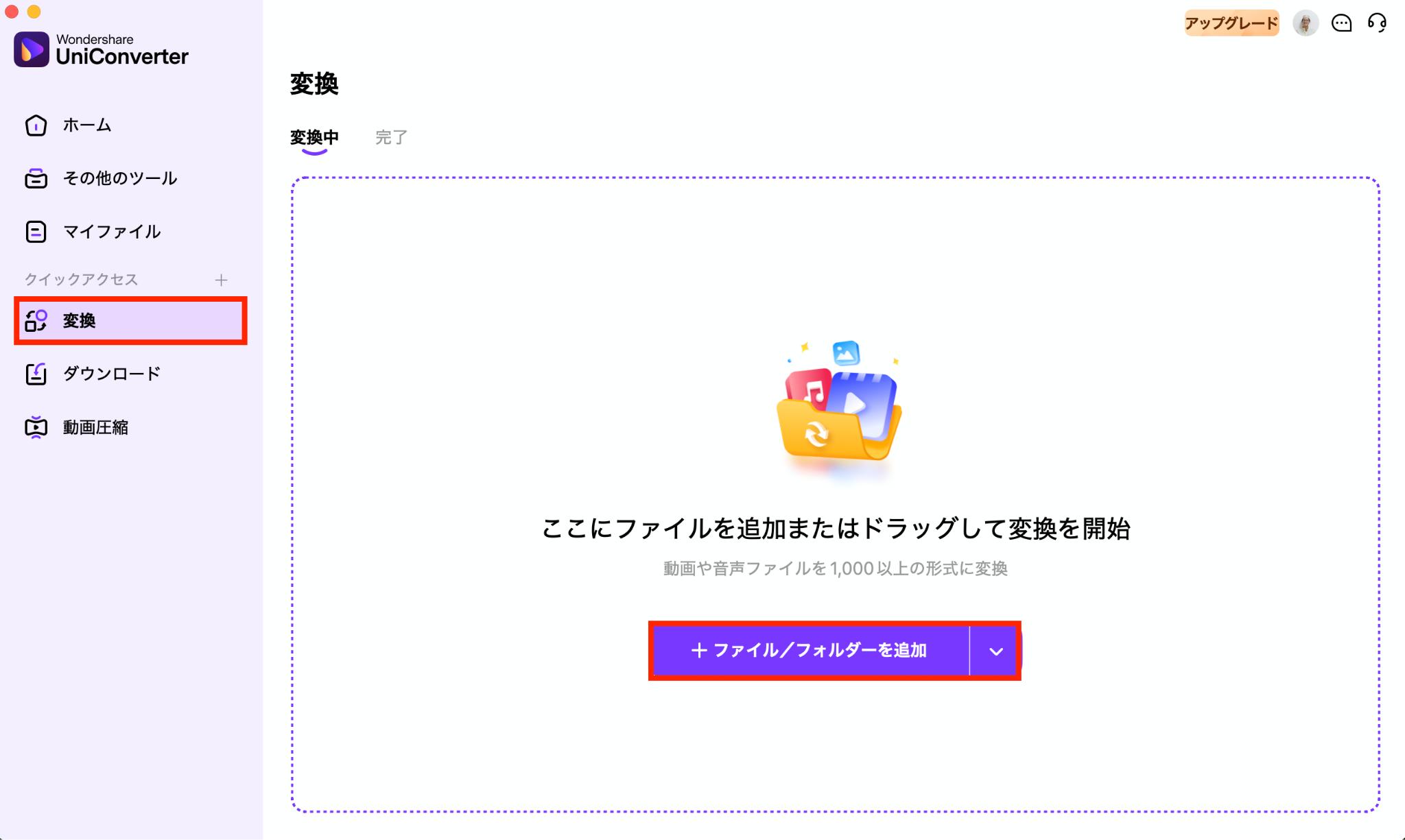
注意:ホーム画面から「変換」ツールにアクセスすることも可能です。
Step 2 変換をスタートするためにビデオファイル形式を選ぶ
動画ファイルがアップロードされたら、動画フォーマット形式を選択するために、画面左下にある「変換後の形式」をクリック。開かれた画面の「動画」タブから希望する画質やファイル形式を選択したら、最後に「作成」ボタンを押します。
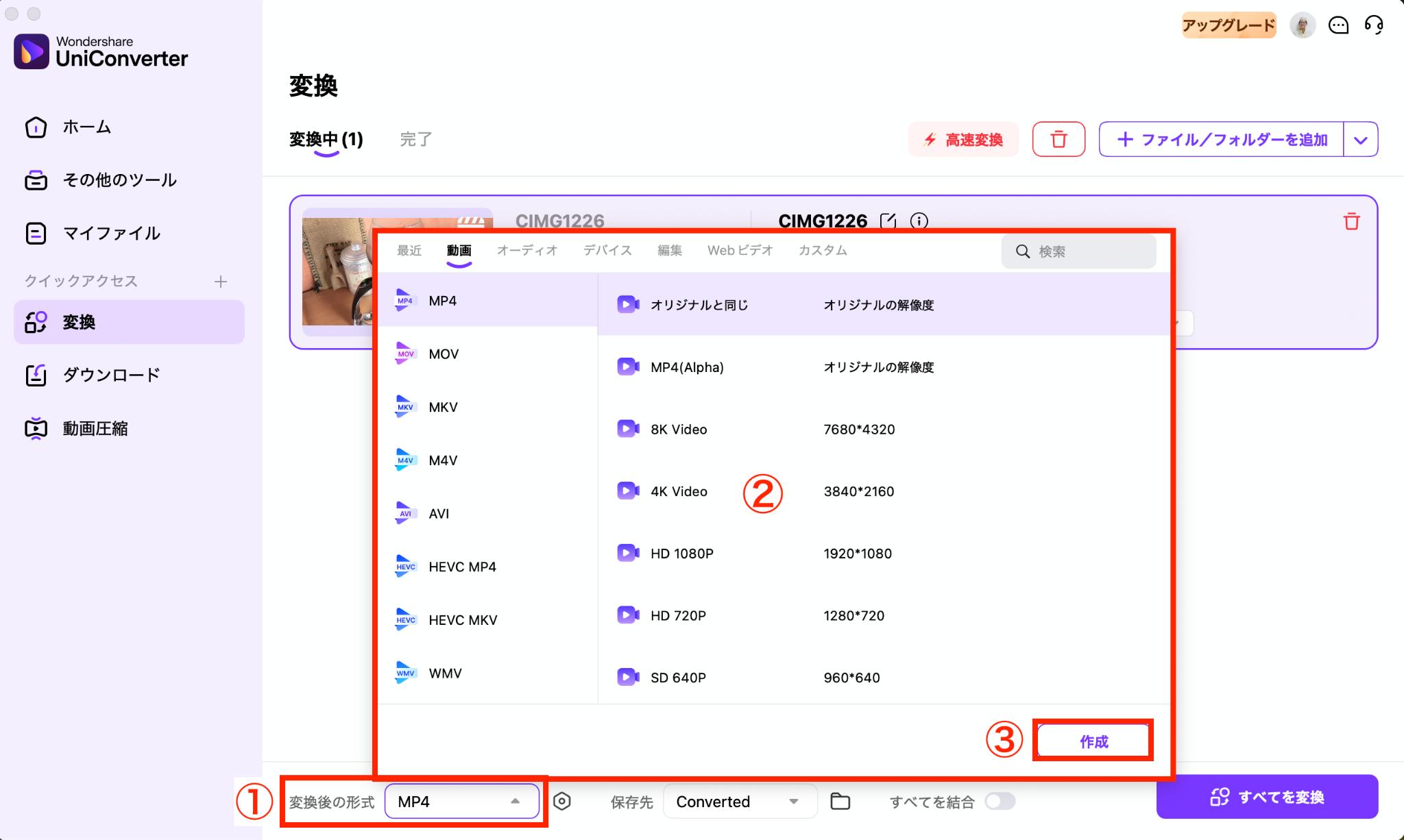
Step 3 変換設定を入力する
問題なく動画のファイル形式を選択できたら、画面下にある歯車マークをクリック。画面上でファイル形式や解像度、ビットレートなどを選択します。
すべての設定が完了したら、「保存」ボタンをクリック。最後に画面右下にある「すべてを変換」ボタンを押せば、あとは完了タブ内で変換した動画ファイルを確認できます。
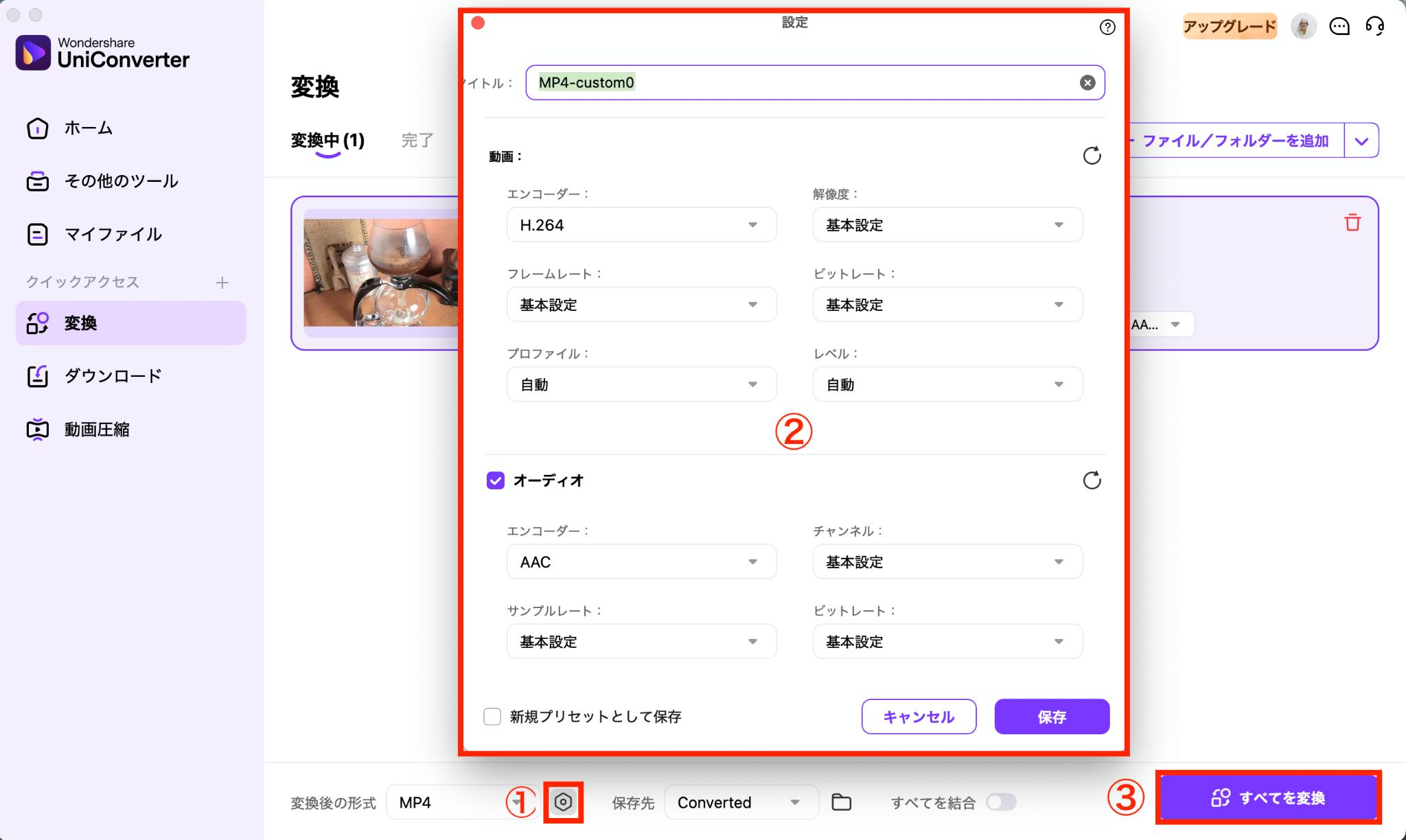
注意:アップロードした複数のファイルを合体させたいなら、「すべてを結合」ボタンと「すべてを変換」ボタンの間にあるゲージをスライドさせてONにしましょう。
 プリント
プリント