UniConverter ユーザーガイド
-
スタート
-
動画変換
-
動画編集
-
動画圧縮
-
画面録画
-
動画ダウンロード
-
DVD作成
-
ファイル結合
-
音声変換
-
ツールボックス
-
お役立ち機能
サポート
【Mac版】UniConverterでの一括動画を圧縮する方法
Mac版のUniConverterを使って動画圧縮を行うと、ファイル管理が効率化し、複数ファイルを同時に圧縮できます。使いやすい操作方法によって、大量のメディアファイルを保存・管理する人でも、効果的にファイルを圧縮できます。
この動画圧縮機能は効率的でシンプルなため、ワークフローを高速化し、品質を損なうことなくストレージを最適化します。次に、UniConverterを使って動画圧縮をする手順を紹介します。
Step 1 MacでUniConverterで動画圧縮ツールにアクセスします
メイン画面はUniConverterのインストール時かソフトの立ち上げ時に起動します。左側のクイックアクセスタブから「動画圧縮」をクリック。次に画面上で「+ファイル/フォルダーを追加」ボタンをクリックし、自分が変換したい動画ファイルを選択します。
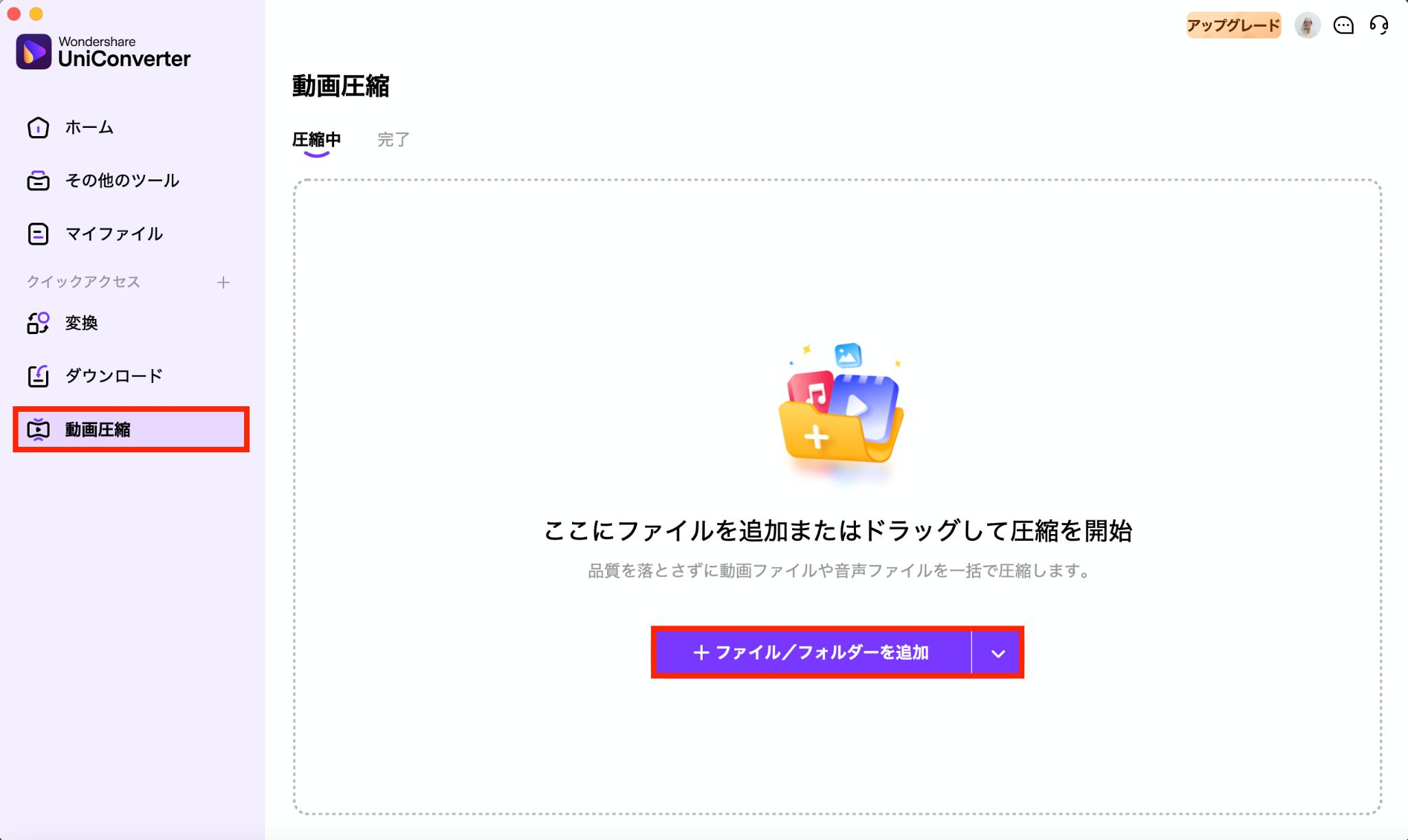
注意:クイックアクセスタブが表示されなければ、ホーム画面から「動画圧縮」選択しましょう
Step 3 ゲージを動かして希望の圧縮率に調整する
ファイルが画面上にアップロードできたら、画面左下にあるゲージを動かして希望する圧縮率になるようファイルごとに調整します。
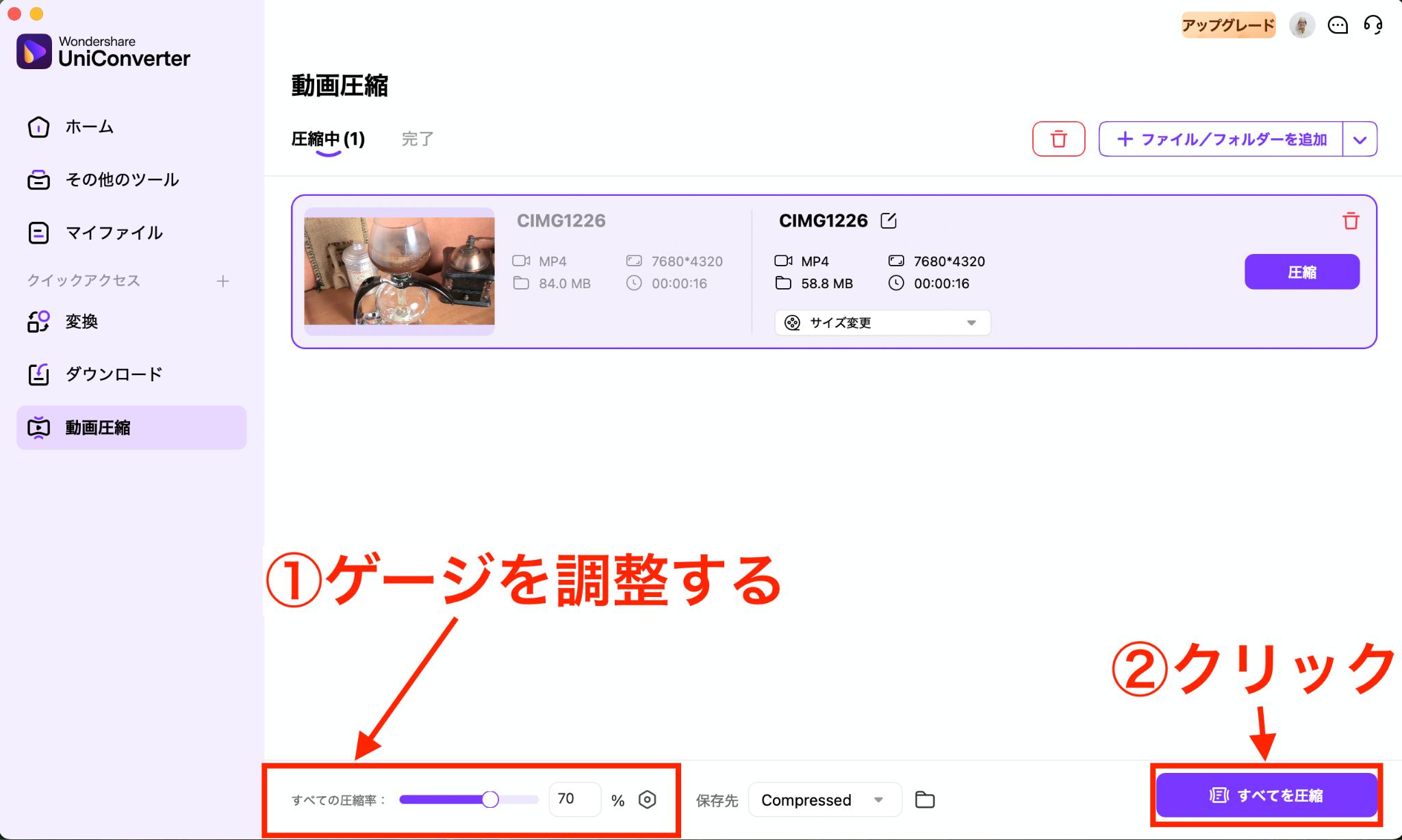
注意:追加でファイルをアップロードしたい場合は、画面右上にある「+ファイル/フォルダーを追加」をクリックして、動画ファイルを追加しましょう。
Step 3 圧縮設定の変更と完了タブへの移行
画面上の歯車マークをクリックして、圧縮設定パネルを出しましょう。ここで圧縮率やファイル形式を決定します。
さらに細かい設定変更をする場合は「高度設定」をクリック。解像度やレートなどを指定できます。最後に「すべてを圧縮」ボタンをクリックしたら作業完了です。
完了タブをクリックすると、圧縮が完了したファイルを確認できます。
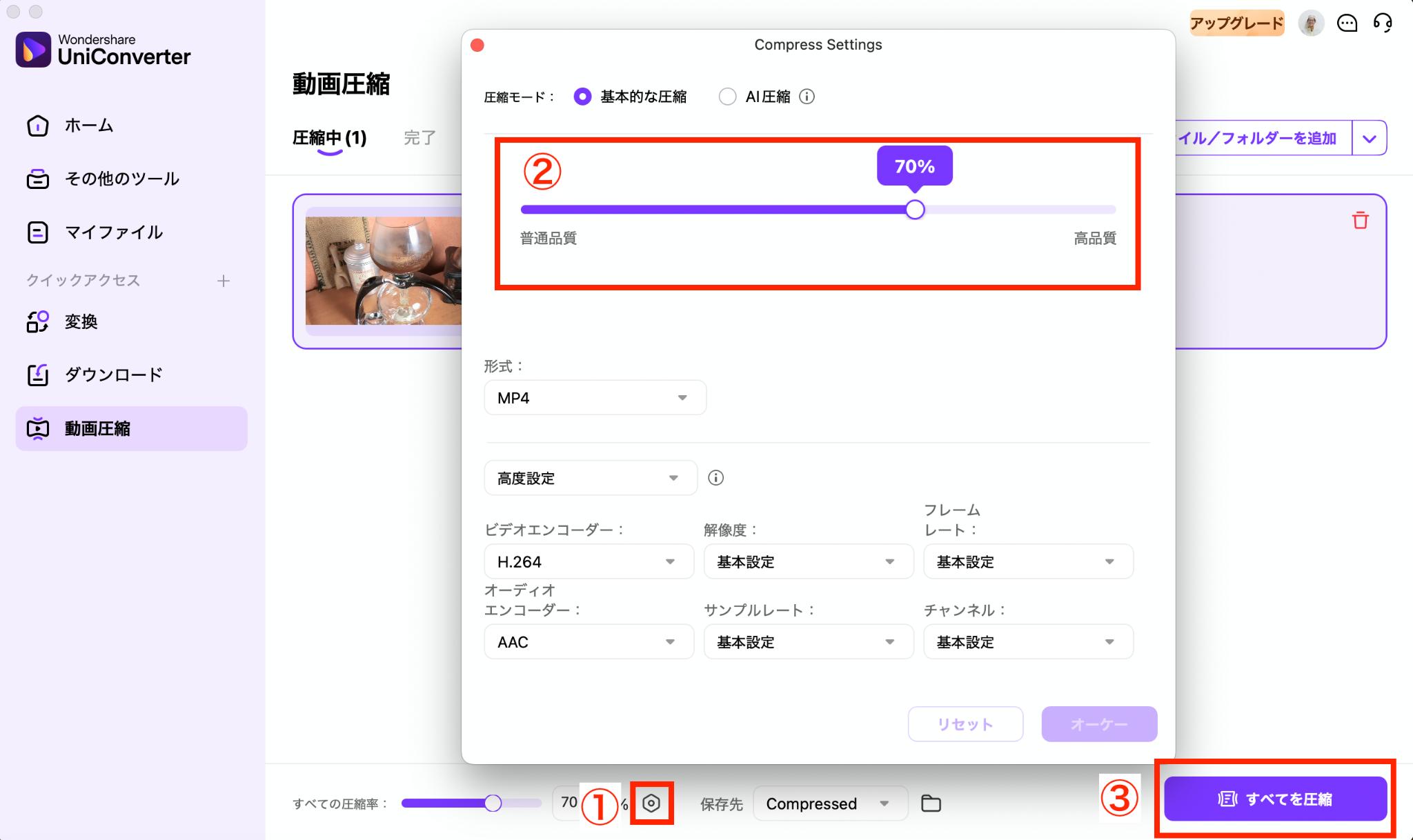
注意:「保存先」タブをクリックすると、保存したいファイルの保存先を確認できます。
 プリント
プリント