UniConverter ユーザーガイド
-
スタート
-
動画変換
-
動画編集
-
動画圧縮
-
画面録画
-
動画ダウンロード
-
DVD作成
-
ファイル結合
-
音声変換
-
ツールボックス
-
お役立ち機能
サポート
Mac版・ボイスチェンジャー機能の使い方
撮影した動画にナレーションを付けたり、シーンに合わせてキャラクターのような声を付けてみたいなと思った事はありませんか!?ワンダーシェアーユニコンバーターの「ボイスチェンジャー」機能を使えばあっという間に音声の雰囲気を変えることができます!
ステップ 1)音声/動画ファイルを入れる
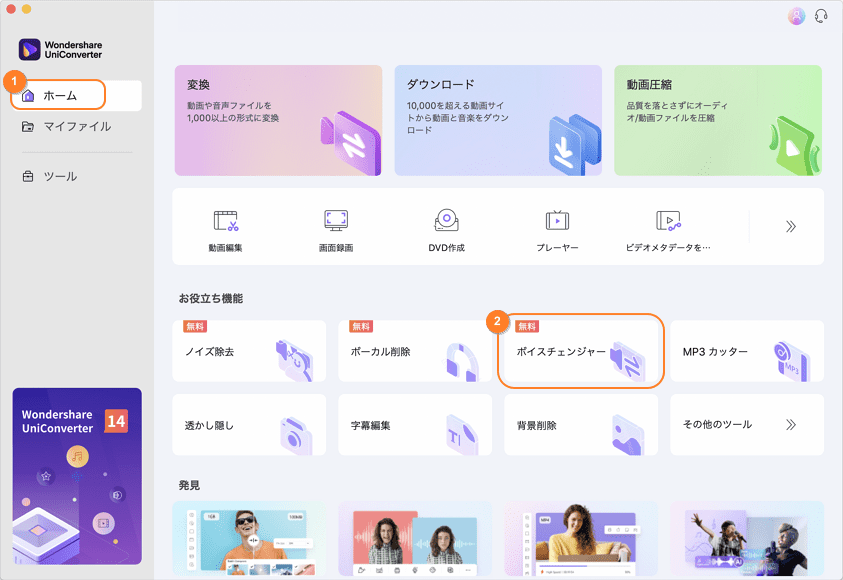
「ボイスチェンジャー」ツールをクリックして新しいウィンドウを開きます。
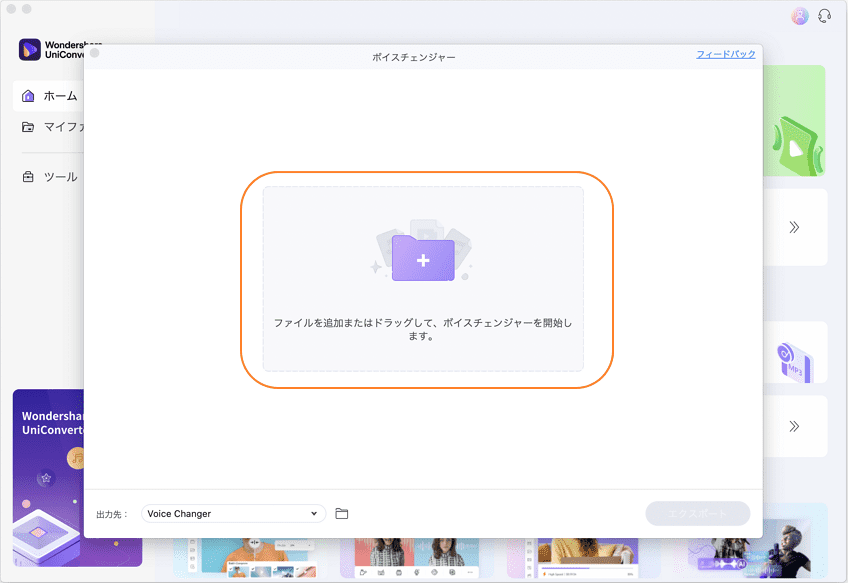
「+」アイコンをクリックしてメディアファイルを追加します。同時に複数のファイルを追加できます。
ステップ2)お好みの音声を選ぶ
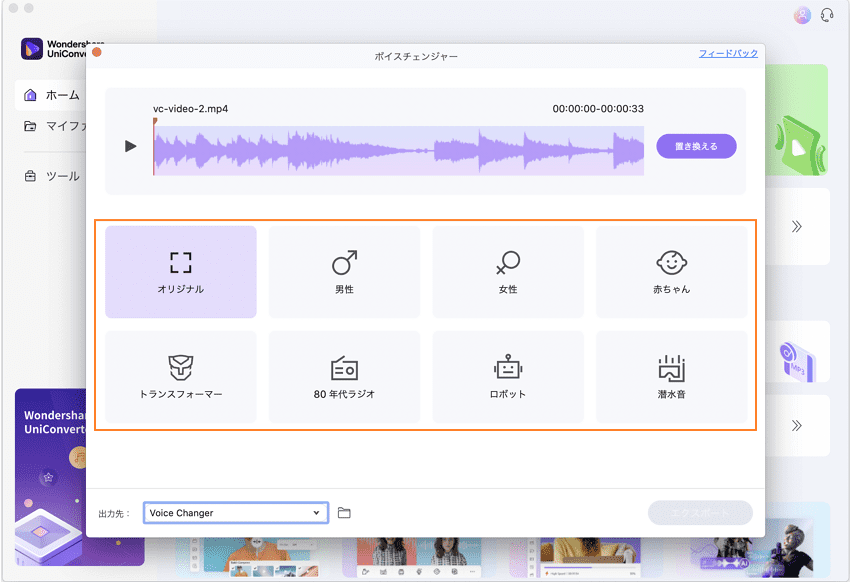
ファイルが正常に追加されると、次の画面が表示されます。変換したい音を選択したら[置換] をクリックします。 最後にファイルのエクスポート先を設定します。
ステップ3)エクスポートする
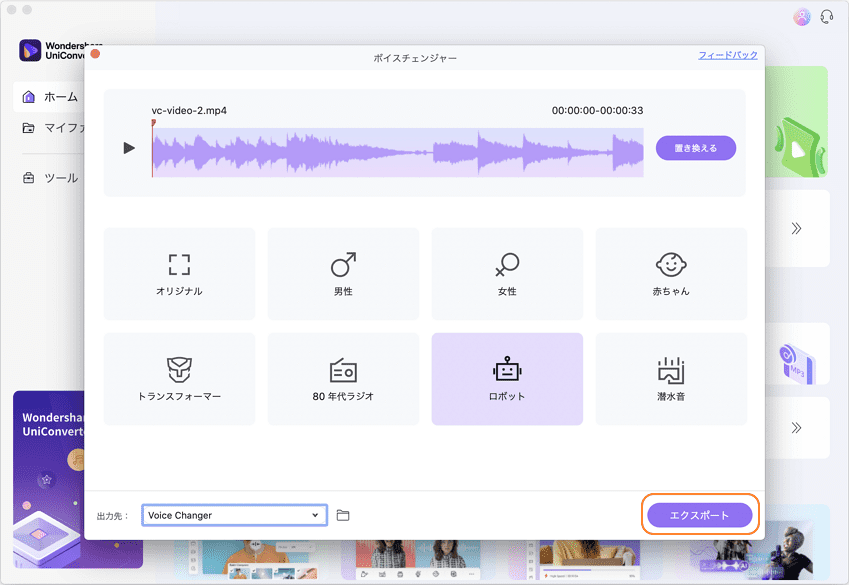
音声を変換したら、右下の「エクスポート」ボタンをクリックして完成です。
 プリント
プリント