UniConverter ユーザーガイド
-
スタート
-
動画変換
-
動画編集
-
動画圧縮
-
画面録画
-
動画ダウンロード
-
DVD作成
-
ファイル結合
-
音声変換
-
ツールボックス
- Windows版・簡単かつ迅速に画像変換する方法
- Windows版・音楽をCDに書き込む方法
- Windows版・動画をVRに変換する方法
- Mac版・MacからiPhone / iPad / Androidデバイスにビデオを転送する方法
- Mac版・画像形式を変換する方法
- Mac版・簡単にGIFを作成する方法
- Mac版・メディアメタデータを修正する方法
- Mac版 音楽をCDに書き込む方法
- Mac上でVRデバイス用にビデオを変換する
- 【 Mac版】UniConverterで画像を補正する方法
- Mac版・ボイスチェンジャー機能の使い方
- Mac版・動画内の「透かし」を簡単に追加/ぼかす方法
- Mac版・動画に字幕(テロップ)を追加/編集する方法
-
お役立ち機能
サポート
Mac版・動画/音声のバックグラウンドノイズを自動で消す方法
ユニコンバーターバージョン14から搭載された新機能「ノイズ除去」を使えば、動画や音声ファイル内のノイズや不要な音声を削除することができます。動画編集の時短だけでなくナレーションや音声編集にもご活用いただけます。
Step 1 ノイズ除去を開く
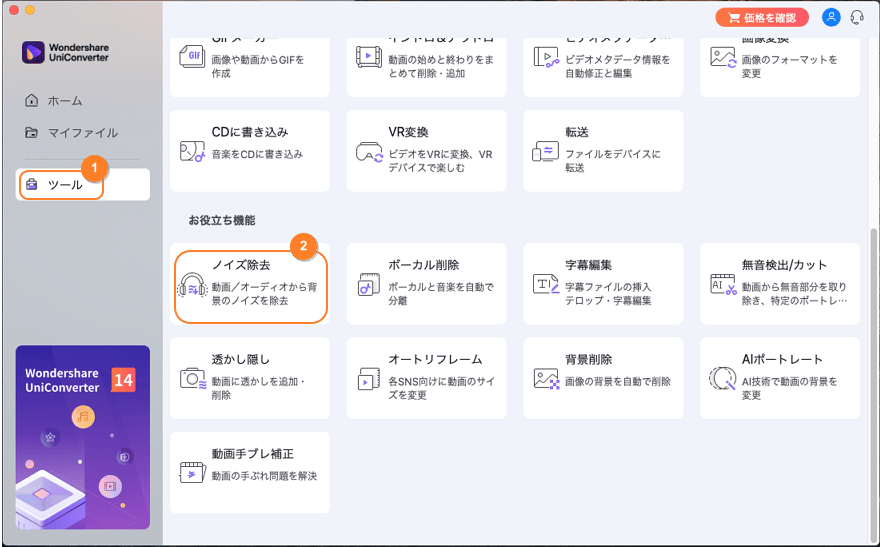
ユニコンバーターのお役立ち機能から「ノイズ除去」を選択します。
Step 2 編集したいファイルを追加
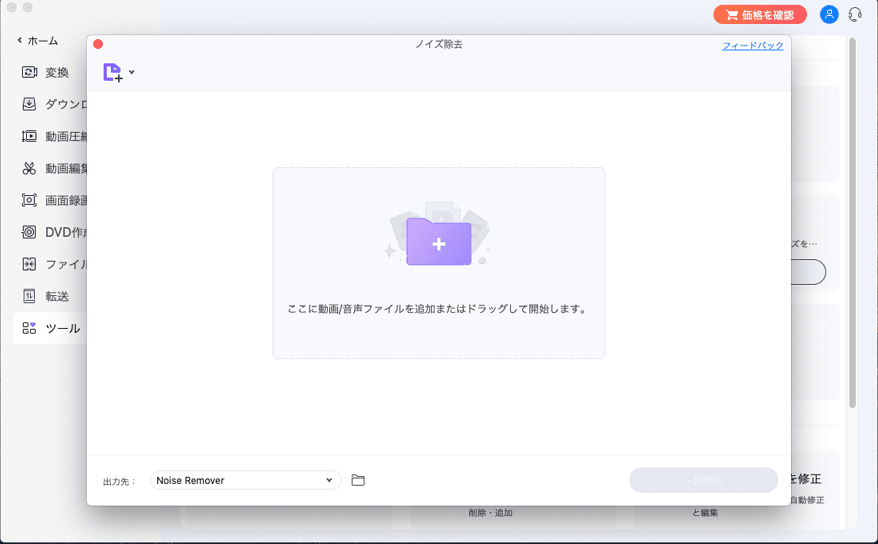
+アイコンをクリックしてファイルをインポートするか、ファイルをウィンドウへ直接ドラッグします。
Step 3 ノイズを自動で分析し削除
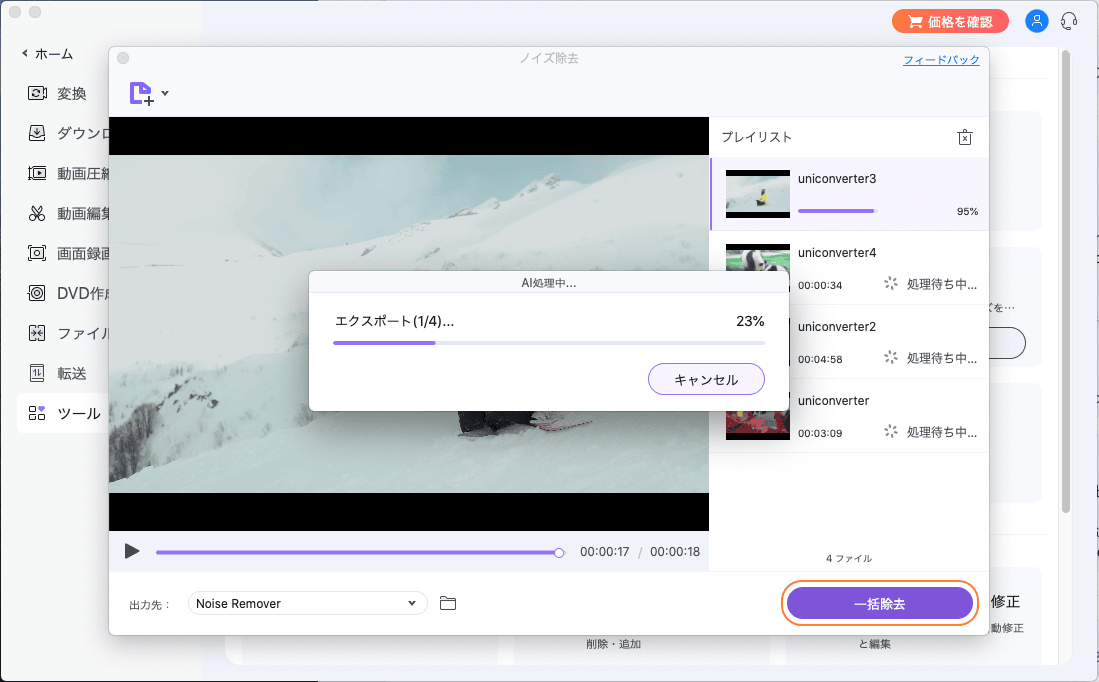
すべてのファイルが追加されていることを確認したら[一括除去]をクリックし、ファイル内のノイズを自動的に削除します。
Step 4 ファイルを保存
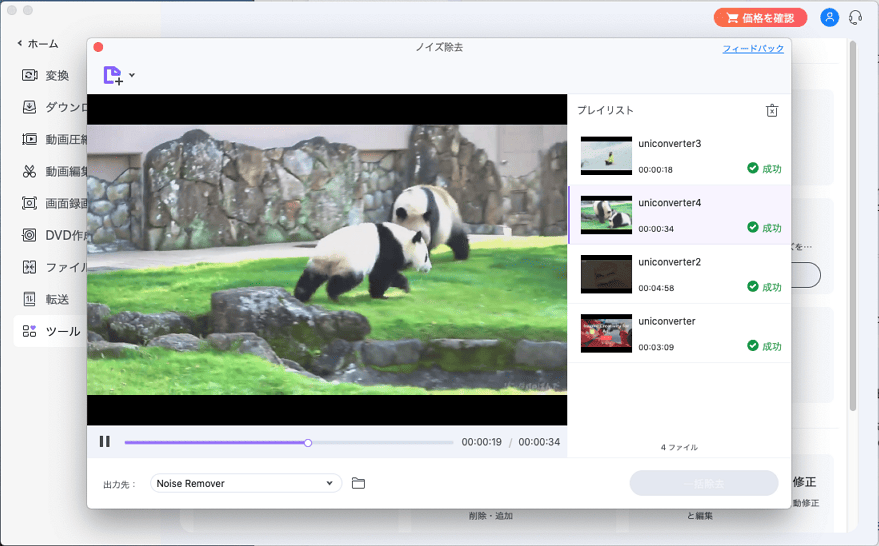
処理後はファイルが配置されているフォルダーが自動的に開きます。 そうでない場合は、左下のフォルダアイコンをクリックしてアクセスして下さい。指定先のフォルダへ保存したら完了です。
 プリント
プリント