UniConverter ユーザーガイド
-
スタート
-
動画変換
-
動画編集
-
動画圧縮
-
画面録画
-
動画ダウンロード
-
DVD作成
-
ファイル結合
-
音声変換
-
ツールボックス
- Windows版・簡単かつ迅速に画像変換する方法
- Windows版・音楽をCDに書き込む方法
- Windows版・動画をVRに変換する方法
- Mac版・MacからiPhone / iPad / Androidデバイスにビデオを転送する方法
- Mac版・画像形式を変換する方法
- Mac版・簡単にGIFを作成する方法
- Mac版・メディアメタデータを修正する方法
- Mac版 音楽をCDに書き込む方法
- Mac上でVRデバイス用にビデオを変換する
- 【 Mac版】UniConverterで画像を補正する方法
- Mac版・ボイスチェンジャー機能の使い方
- Mac版・動画/音声のバックグラウンドノイズを自動で消す方法
- Mac版・動画内の「透かし」を簡単に追加/ぼかす方法
- Mac版・動画に字幕(テロップ)を追加/編集する方法
-
お役立ち機能
サポート
Macでお好みの音声ファイルからからボーカル部分を削除する方法
Wondershare UniConverter(ユニコンバーター)の新機能『ボーカル削除』は、AIが自動で音声を読み取り、ボーカル部分の削除、ボーカル・楽器の抽出が可能です。動画に使うBGMや音声の編集、カラオケ(インストゥルメンタルトラック)のような音楽ファイルの作成も簡単にできます!ここでは『ボーカル削除』機能の使い方をご紹介します。
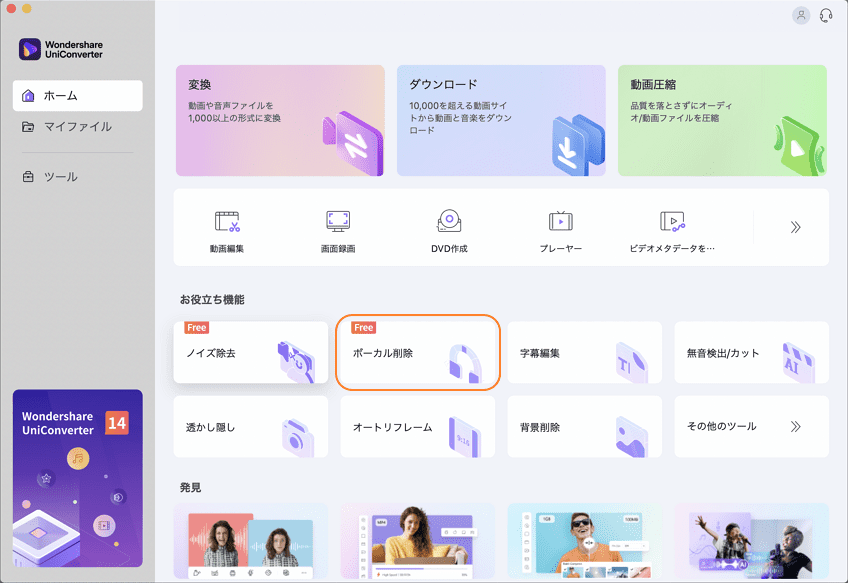
Step1 左の機能欄から「ボーカル削除」を開く
お使いのパソコンにWondershare UniConverter(Mac版)をインストールします。 ホーム画面から「ボーカル削除」へ移動します。
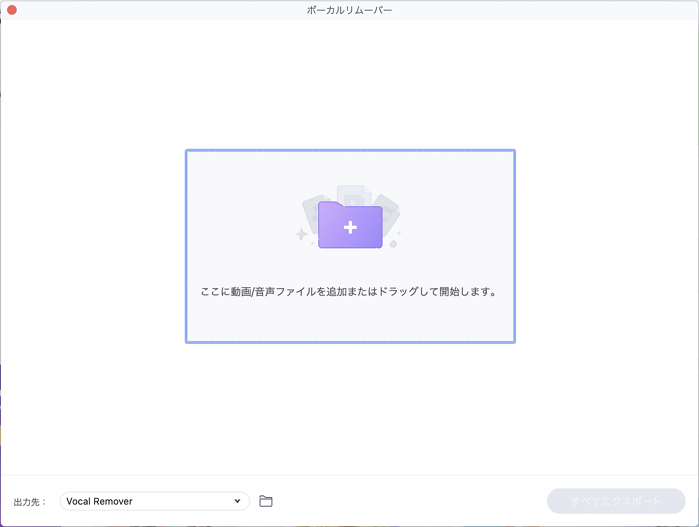
Step 2 動画 or 音声ファイルをユニコンバーターへ追加
[ファイルの追加] ボタンをクリックし任意のファイルをアップロードまたは、ファイルをインターフェイスに直接ドラッグします。
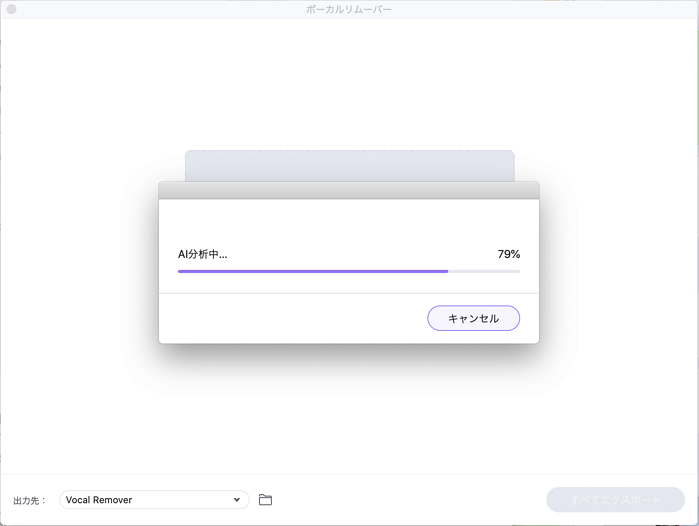
Step 3 ボーカル部分を削除
追加したファイルをAIが自動で分析しボーカルを抽出します。
※ファイルの大きさによっては分析に数分お待ちいただく場合がございます。
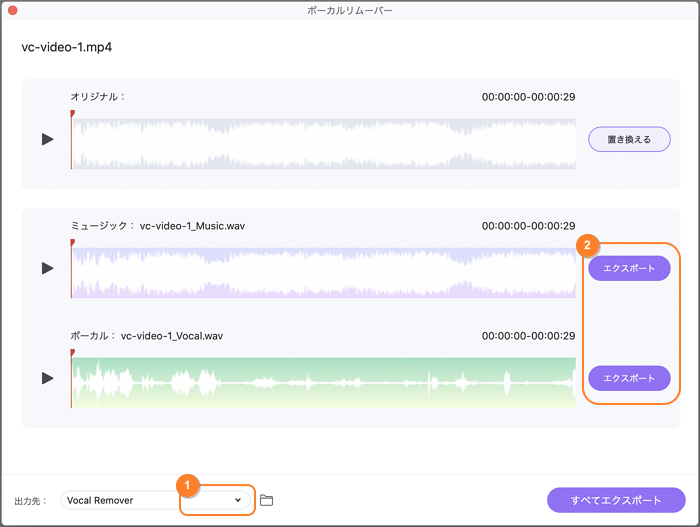
Step 4 カラオケまたはボーカルファイルを保存
ボーカルはAIによって自動的に削除されます。[エクスポート]ボタンをクリックする前に、[ファイルの場所]を選択すると、カラオケ(インストゥルメンタルトラック)またはボーカルトラックを保存できます。
 プリント
プリント